

荣耀手机藏着6个“封神级”隐藏黑科技,用过的都直呼开挂!今天把详细用法、设置步骤全拆明白,看完直接抄作业,新手也能秒会!
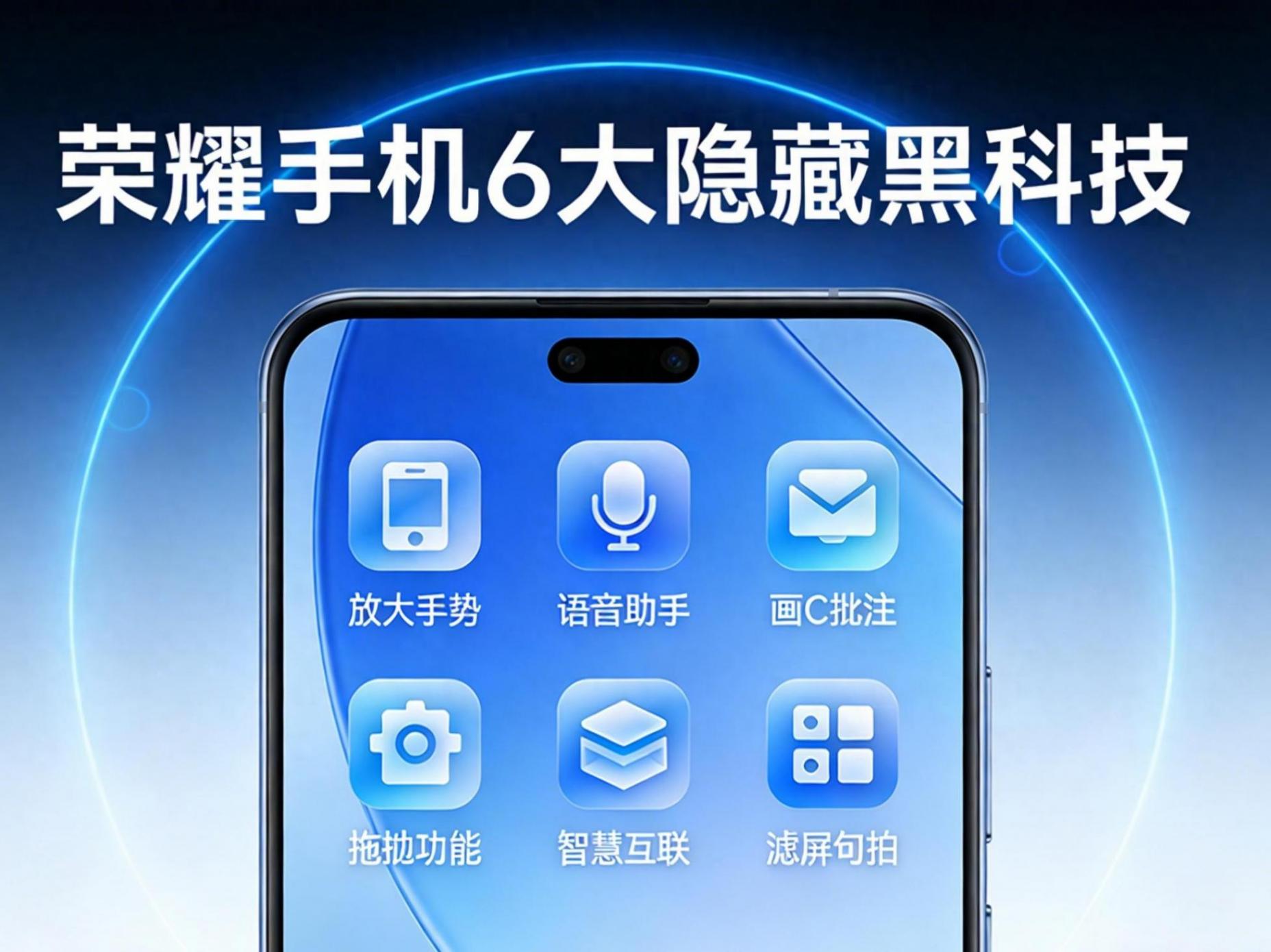
一、逆天放大术|任何界面秒放大,老人再也不用找老花镜
这个功能绝对是老年用户福音!不管是新闻小字、药品说明书,还是远处的路牌,都能一键放大。
✅ 核心优势:无视界面限制,任意页面都能放。放大后还能拖动查看,操作零门槛。
✅ 设置路径:设置 → 辅助功能 → 无障碍 → 开启【放大手势】→ 勾选“轻触三次放大”。
✅ 使用场景:老人看手机小字、年轻人识别远处公告、查看图片细节,轻触三次激活,再触三次还原。
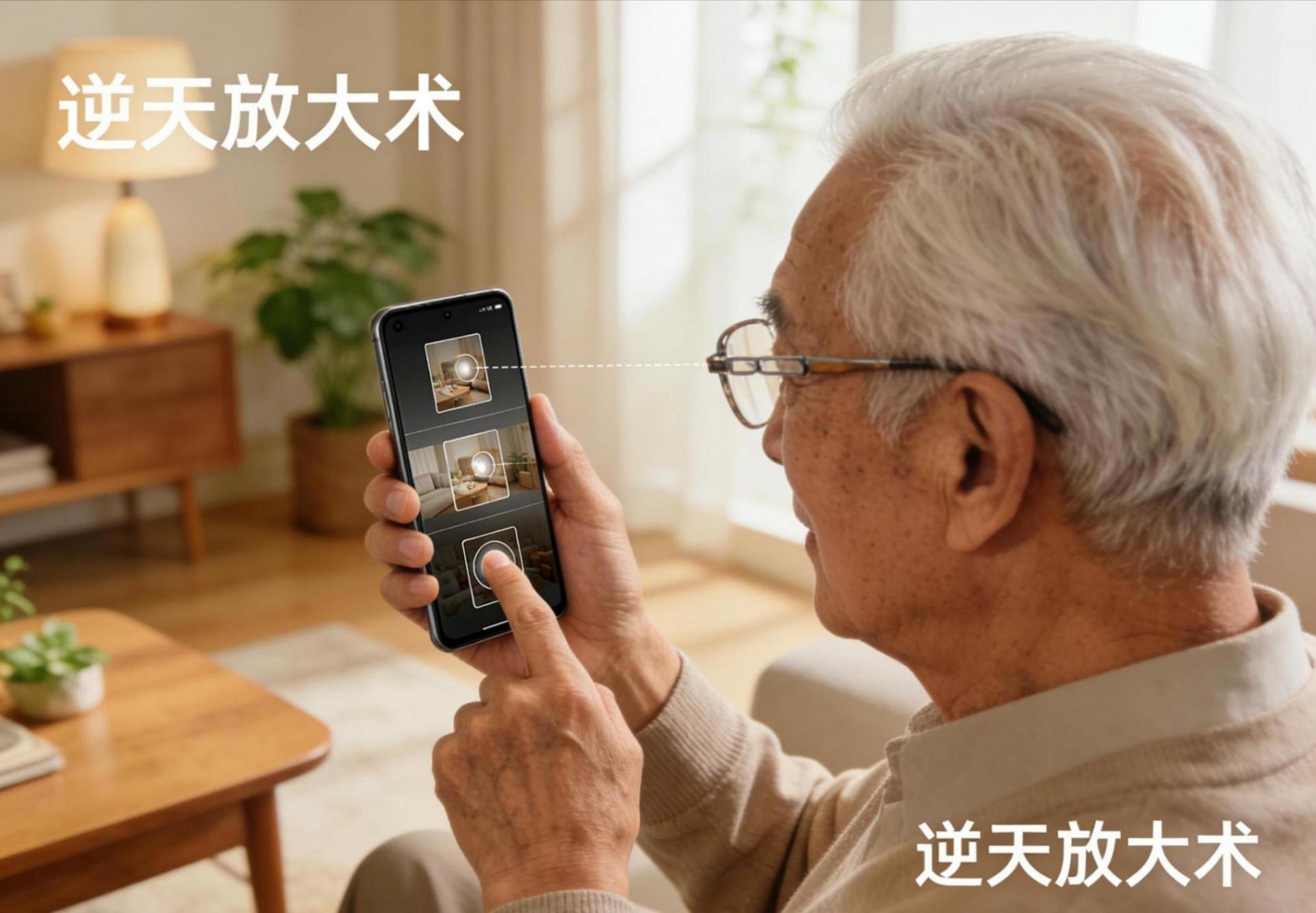
二、语音唤醒|一句话操控手机,彻底解放双手必开
不用碰手机!轻声说一句指令,手机就乖乖干活。这不是科幻片,是荣耀自带的语音助理功能,比手动操作快10倍。
✅ 核心优势:唤醒远、识别准,支持自定义指令。查天气、发消息、开APP,一句话全搞定。
✅ 设置路径:设置 → 智慧助手 → 语音唤醒 → 开启功能 → 录制唤醒词(默认“你好YOYO”可自定义)→ 勾选所需指令。
✅ 使用场景:做饭时发微信、开车时开导航、敷面膜时追剧,全程不用动手。
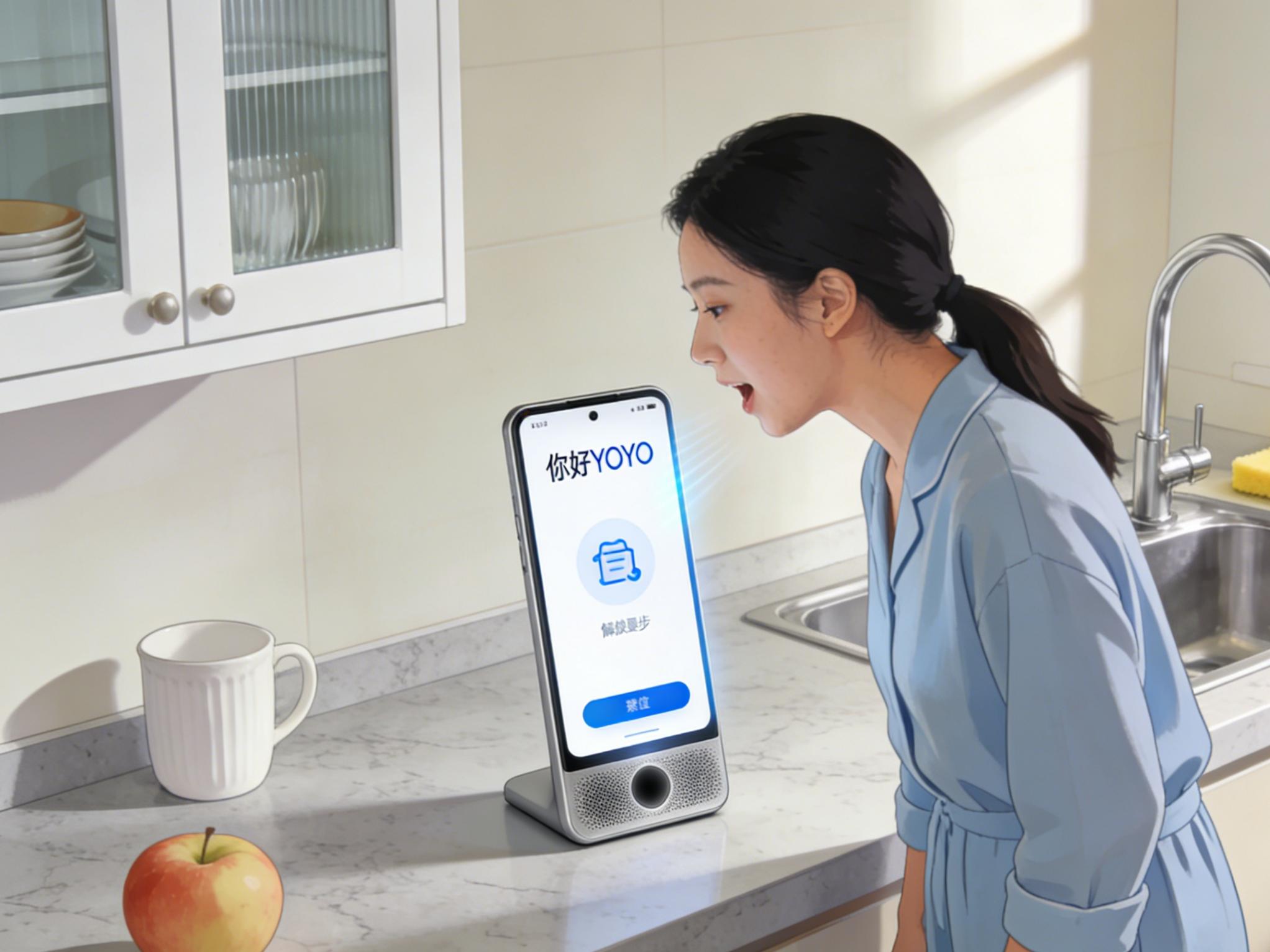
三、画C全局批注|截屏+批注一步成,办公党直接封神
只知道指关节敲击截屏?out了!荣耀画C批注才是真神器,随手画个C,直接在当前界面标注分享。
✅ 核心优势:跳过“截屏-找图-编辑”三步。支持多种画笔颜色,标注后直接保存分享,效率翻倍。
✅ 设置路径:设置 → 辅助功能 → 快捷启动及手势 → 开启【截屏】→ 确认“指关节画C批注”激活。
✅ 使用场景:标注工作文档、圈画出行路线、讲解孩子错题,画完直接发微信,不用反复传图。
四、任意门拖拽|跨APP素材零延迟,多任务超丝滑
效率党必藏!网页文字、聊天图片、文件,长按拖动直接“搬运”到其他APP,不用复制粘贴。
✅ 核心优势:跨APP拖拽无压力,支持多素材同步搬,比复制粘贴省一半时间。
✅ 使用方法:长按素材出现拖拽图标 → 按住拖到目标APP(微信/备忘录/文档)→ 松开即完成。
✅ 使用场景:整理工作资料、分享图片给朋友、记录网页灵感,全程丝滑不卡顿。
五、智慧互联跨屏|手机电脑无缝连,文件秒传不费力
荣耀特有黑科技!手机电脑靠近即连,跨屏拖拽文件、共享剪贴板、投屏展示,办公党直接封神。
✅ 核心优势:无需数据线、不用连WiFi。1G视频几秒传完,比U盘还快。
✅ 设置路径:手机端:设置 → 更多连接 → 荣耀分享 → 多屏协同;电脑端:装荣耀电脑管家 → 开多屏协同 → 手机靠近配对。
✅ 使用场景:手机文件拖电脑编辑、开会投屏展示PPT、电脑直接回手机微信,不用来回切换设备。