

告别电源键依赖:iPhone这些隐藏操作,实用到相见恨晚
作为用了五年iPhone的老用户,我曾一度被电源键“绑架”——通勤时拎着包掏手机,得费劲摸索侧边按键;晚上摸黑看时间,总因按不准电源键把手机甩下床;更糟的是,去年手机摔了一下后,电源键变得时灵时不灵,急着用手机时简直让人崩溃。直到后来摸索出不用按电源键的全套操作,不仅拯救了濒临“罢工”的按键,还解锁了更便捷的用机体验。今天就把这些亲测有效、零门槛的技巧分享给大家,不管是想保护按键,还是单纯图方便,都能直接上手。
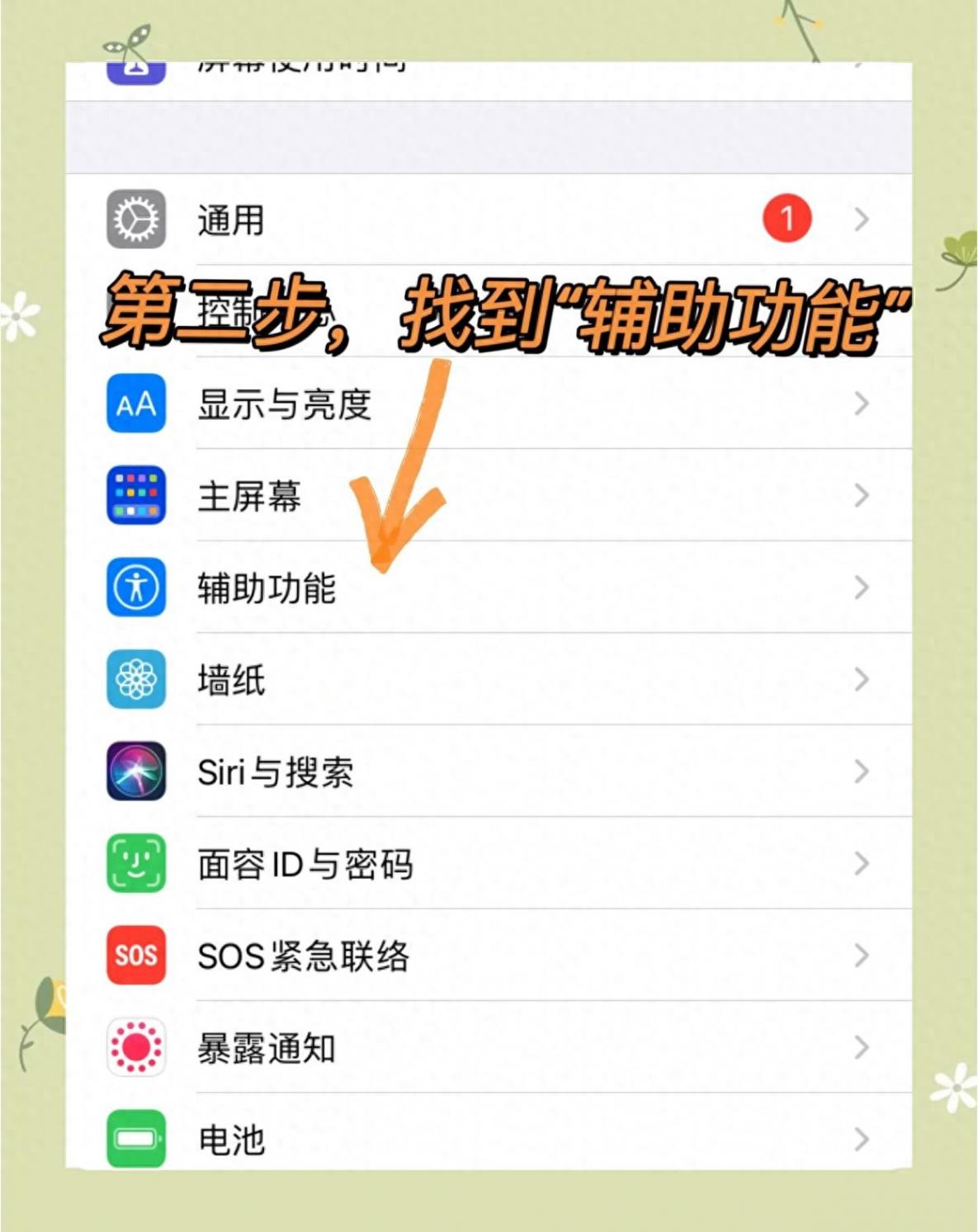
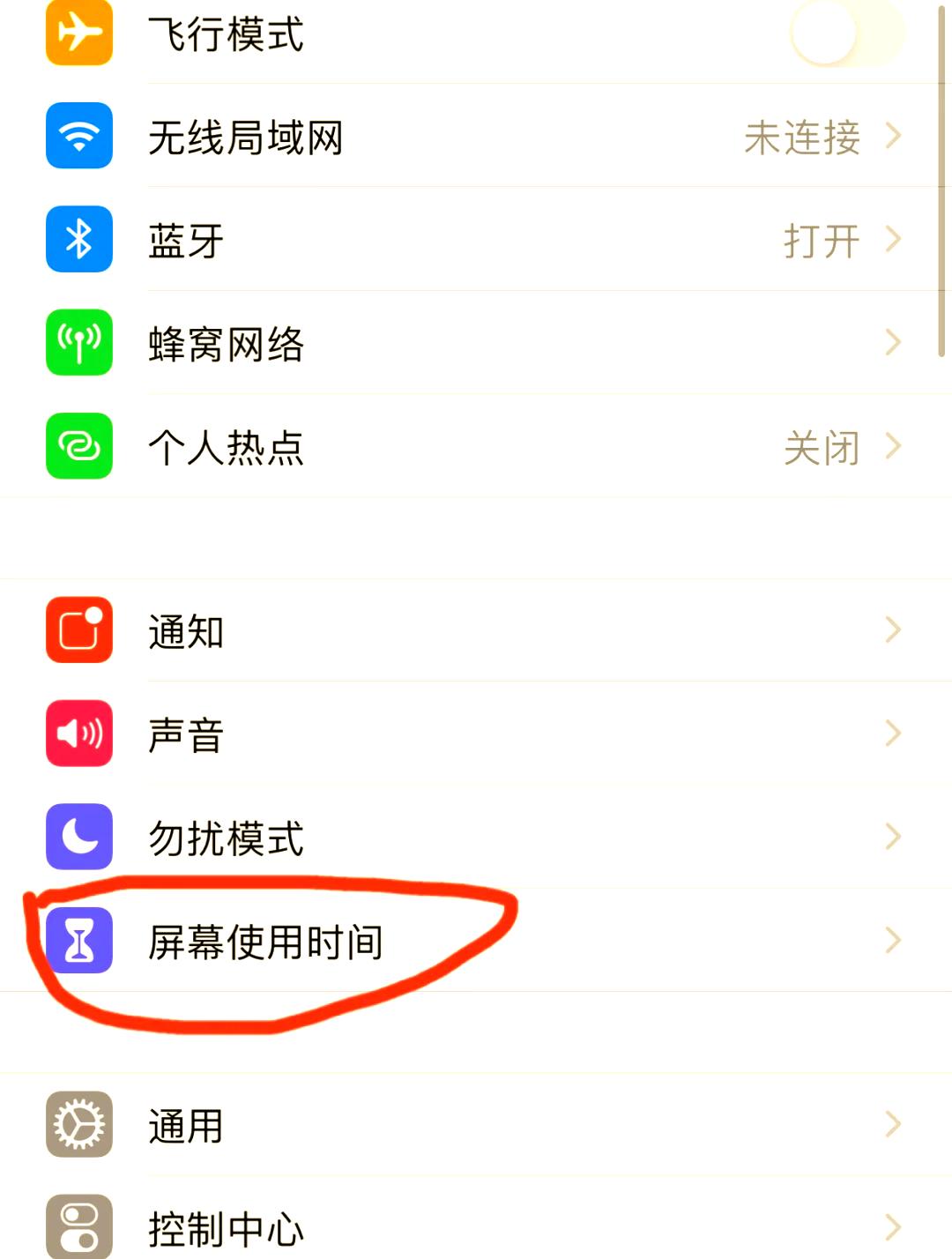
最基础也最常用的,就是亮屏和锁屏功能。之前总习惯按电源键唤醒屏幕,直到发现iPhone自带的“抬起唤醒”功能——在“设置-显示与亮度”里打开开关,只要拿起手机,屏幕就会自动亮起,配合Face ID解锁,全程不用碰任何按键,通勤路上掏手机查消息超顺手。如果是久坐办公,还能开启“轻点唤醒”,在“设置-辅助功能-触控”里找到该选项,黑屏状态下轻点屏幕任意位置就能亮屏,比伸手找电源键快多了。
锁屏功能则可以交给“辅助触控”(也就是大家说的小白点)。打开“设置-辅助功能-触控-辅助触控”,开启后屏幕会出现一个可移动的小白点。点击“自定顶层菜单”,把常用功能换成“锁定屏幕”,之后轻点小白点就能直接锁屏,再也不用按电源键了。我还会把小白点放在屏幕边缘,既不遮挡内容,又能随手点到,用了就再也回不去了。
遇到需要手机长时间亮屏的场景,比如看文档、查资料时,也不用一直按着电源键。在“设置-显示与亮度-自动锁定”里,把时间改成“永不”,屏幕就会持续亮着,直到手动锁屏或电量耗尽 。不过要注意,这个功能耗电较快,建议在连接电源时使用,平时还是设为1-2分钟自动锁定更省电。
如果电源键已经失灵,关机和开机也有替代方案。关机可以直接在“设置-通用”里滑到最底部,点击“关机”后滑动滑块即可,比长按电源键更方便。要是手机彻底关机了,用数据线连接电脑,同时按住Home键(iPhone 8及以前机型)或音量减键(iPhone X及以后机型),等待几秒就能开机,亲测多次都有效。
对于iPhone 15及以上机型,还有个被很多人忽略的“宝藏功能”——操作按钮。这款取代了传统静音键的物理按键,默认功能单一,其实可以在“设置-操作按钮”里自定义。我把它设置成了“短按开手电筒、长按启动相机”,晚上走夜路或遇到想抓拍的场景,不用解锁手机就能快速触发,比找电源键+滑动解锁省了不少步骤 。如果想实现更复杂的功能,还能借助ButtonMaster这类小众APP,设置短按、长按、双击三种触发方式,绑定乘车码、导航、支付码等高频操作,效率直接翻倍。
这些技巧用下来,我手机的电源键彻底“退休”了,如今按键状态反而稳定了很多。其实iPhone的很多功能都是为了适配不同场景,只是藏得比较深。不用电源键不仅能减少硬件磨损,还能解决双手忙碌时的操作痛点——比如带娃时拿手机、手上沾水时用手机,都能轻松应对。

大家不妨根据自己的使用习惯尝试设置,比如通勤党可以重点用操作按钮绑定乘车码,宝妈适合开启抬起唤醒+小白点锁屏,老年人则可以简化设置,只保留轻点唤醒和一键锁屏。如果发现其他好用的隐藏操作,也欢迎在评论区分享,让我们一起解锁更省心的iPhone使用体验。毕竟好的工具应该为人服务,学会这些小技巧,才能让手机用得更顺手、更长久。