

一部几乎全新的iPhone在系统更新后突然“变砖”,用户刷机时屏幕上只显示冰冷的“1110错误”,数年的照片和聊天记录瞬间化为乌有。
“iPhone千万不能把内存用完”这一话题在12月18日登上热搜。有网友分享自己的经历:当苹果手机内存满了后,设备无法正常开机,刷机时显示1110错误。
还有用户评论指出,iOS系统内存满载可能导致系统崩溃,造成数据无法保存的严重后果。
01 事件回溯
这次热搜事件源于许多iPhone用户的共同困扰。当手机存储空间被完全占满时,设备可能无法正常开机或启动。
苹果客服对此作出回应,确认如果内存占用过多,没有足够的空闲空间让系统正常运行,确实可能导致手机无法开机。
客服建议用户及时清理内存空间。如果手机提示闪退,应先备份好数据再重启。若手机仍可正常进入系统,最好先将手机连接到电脑进行备份,然后再考虑删除数据或恢复出厂设置。
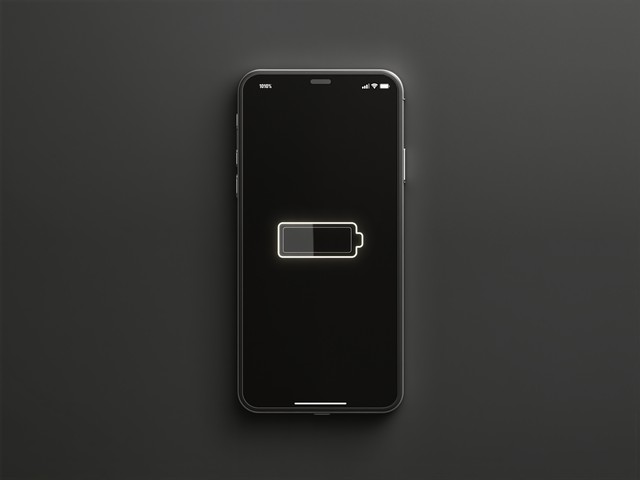
02 技术解析
为什么存储空间满了会导致手机“变砖”?这背后是iOS系统运行的基本需求。
根据苹果官方支持文档,iOS和iPadOS设备需要至少1GB的可用存储空间才能保持正常运行。当空间不足时,系统在安装应用、更新操作系统等任务期间,无法有效管理储存空间。
更严重的是,如果没有足够空间进行系统更新,设备可能根本无法下载和安装更新。这就是为什么有些用户在尝试更新iOS时会遇到“iPhone储存空间已满”的提示,即使手机里实际内容并不多。
内存满溢的另一个隐蔽问题是系统数据异常增长。有用户反映,更新至iOS 26后,系统数据竟然占用了超过100GB的存储空间。
03 预防之道
苹果官方建议定期检查设备的可用储存空间。用户可以通过“设置”>“通用”>“iPhone储存空间”查看详细情况。
在这个界面上,iOS会直接列出所有应用及其占用的空间大小,并提供节省储存空间的建议。
保持至少1GB的可用空间是避免设备运行缓慢的基本要求。对于重度用户,这个数字应该更高。
一个实用的技巧是:启用iCloud照片优化存储。这样可以将原始照片保存在iCloud中,而在iPhone上仅保留优化后的版本,能节省大量空间。

04 急救方案
当iPhone因存储空间不足出现白苹果或无法开机时,有几种方法可以尝试。
可以尝试在电脑上访问iPhone的DCIM文件夹(相机照片默认存储位置),删除部分照片和视频以释放空间。
专业修复工具如iMyFone Fixppo提供标准模式修复,可以在不丢失数据的情况下解决因存储空间不足导致的开机问题。
使用iTunes进行恢复是另一条路径,但要注意这会清除iPhone上所有数据。在执行此操作前,如果可能,应尽量备份重要资料。
对于不同型号的iPhone,强制重启的方法略有不同。最新机型通常需要快速按一下音量加键、快速按一下音量减键,然后长按侧边按钮直到出现苹果标志。
05 内存趋势
值得注意的是,苹果正逐步提高iPhone的内存配置。根据行业消息,预计2026年推出的iPhone 18系列将全系标配12GB运行内存。
这一变化与人工智能技术在移动终端的深入应用密切相关。当前在售的iPhone 17系列中,仅Pro系列搭载12GB内存,标准版仍维持8GB。
尽管苹果在增加运行内存,但设备存储空间的管理仍然至关重要。随着高负载AI功能成为智能手机的标准能力,系统对内存和存储的需求都在持续攀升。
06 实用建议表
|
占用程度 |
表现症状 |
建议操作 |
|
接近80% |
偶尔卡顿,应用启动变慢 |
清理不常用应用和缓存,检查大文件 |
|
超过90% |
频繁闪退,拍照可能失败 |
立即备份重要数据,使用iCloud优化照片存储 |
|
接近100% |
无法安装更新,系统异常 |
连接电脑备份,使用专业工具清理或考虑恢复出厂设置 |
|
已达100% |
白苹果、无法开机 |
尝试强制重启,使用修复工具或联系专业维修 |
一个容易被忽视的设置是“分享iPhone分析”功能。有用户发现关闭此功能后,系统数据占用从106GB骤降至24GB,释放了82GB的宝贵空间。
要关闭此功能,可以前往“设置”>“隐私与安全性”>“分析与改进功能”,然后关闭“分享iPhone分析”选项。
当你发现手机存储空间只剩下几个GB时,最好立即行动。及时清理可以避免更严重的后果。
一位刚经历过此事的用户心有余悸地表示:“刚终于救回容量太满导致白苹果的手机……真的好险差点资料都不见!”
未来,苹果或许会通过系统优化和硬件升级来缓解这个问题,但在那之前,定期检查存储空间并保持良好使用习惯,是每个iPhone用户保护自己数据和设备的明智选择。