

你是不是也觉得,手里的 iPhone 用久了,好像就那么回事?打电话、刷视频、回消息……那些发布会上让人惊叹的黑科技,仿佛都沉睡在系统深处。
其实,你的 iPhone 远比想象中更强大。从提升效率的快捷操作,到呵护健康的贴心设计,再到打破设备壁垒的“开挂”技能,有太多隐藏玩法未被发掘。今天,我们就来彻底“榨干”iPhone的潜能,解锁11个你可能从未听说,但用过就回不去的宝藏功能。
尤其是最后一个,它能将你的iPhone变成随身电脑,堪称效率核弹——很多人直到换机都未曾体验,可以说,不用它,你的iPhone或许真的白买了。
1、隐藏应用及软件防跳转
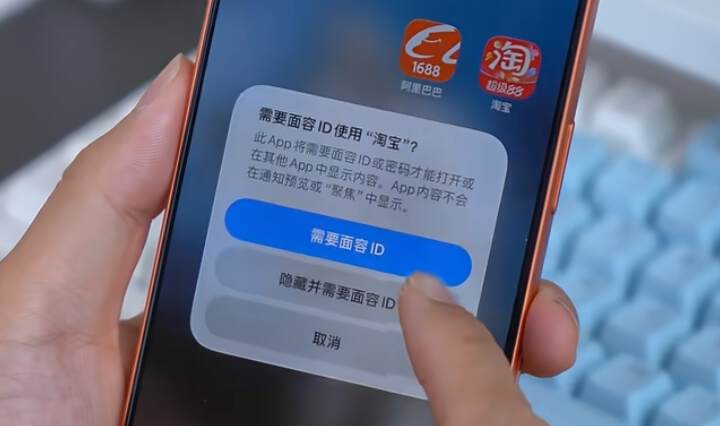
桌面长按应用图标,可以设置需要面容,打开或隐藏应用,隐藏的应用可以在资源库最下边找到。一个非常实用的小技巧,把一些应用开屏广告,会跳转的应用给隐藏了,打开应用时晃动手机,就不会自动跳转到第三方软件了。
2、相机设置
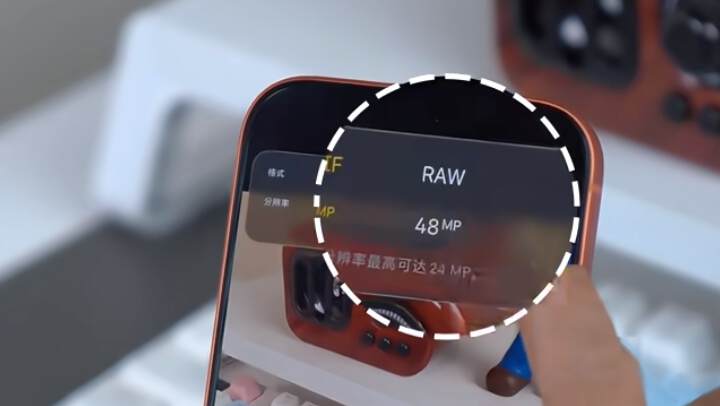
iPhone相机如果不设置就直接拍,那你只能发挥它一半的能力,在设置里找到相机,往下滑找到格式,把这个ProRAW与分辨率控制给打开,这个时候在相机左上角,就能选择拍摄4800万更高像素的照片了。
3、防晕车模式
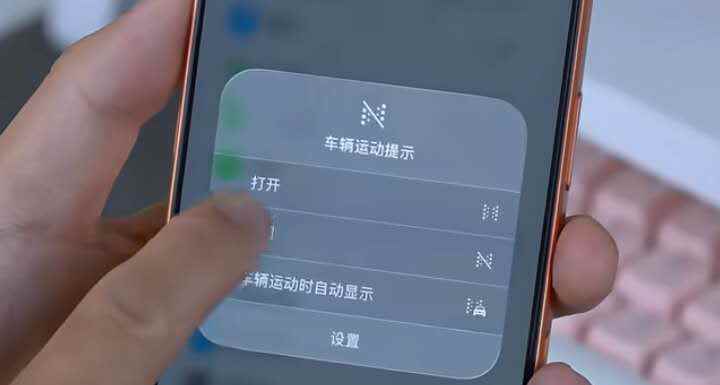
下滑控制中心,点击左上角加号,搜索车辆,添加这个车辆运动提示,坐车的时候点击它就能开启晕车模式了,晕车的一定要试试,坐车刷手机也不易晕车了。
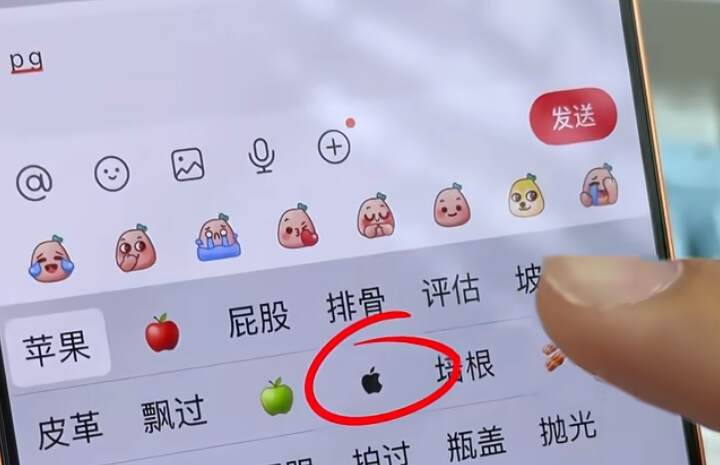
4、验证手机真伪
怎么验证你的苹果手机是不是正版,只需要在键盘上打苹果,有出现这个图标的,则是正版苹果手机。
5、空间壁纸
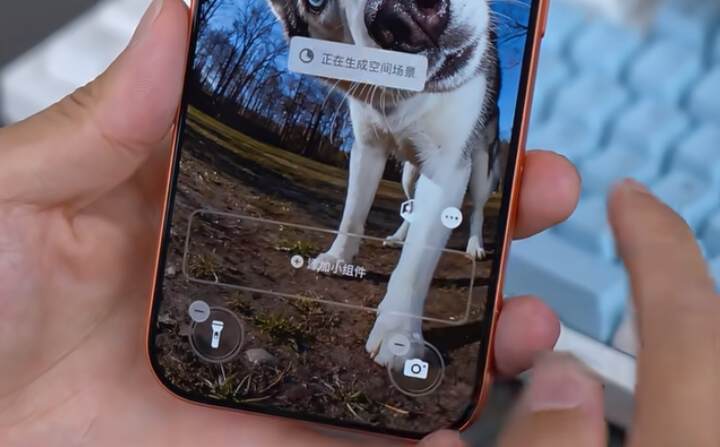
设置壁纸的时候,点击下方这个图标,就能设置这种超有趣的空间壁纸了。
6、快速截屏
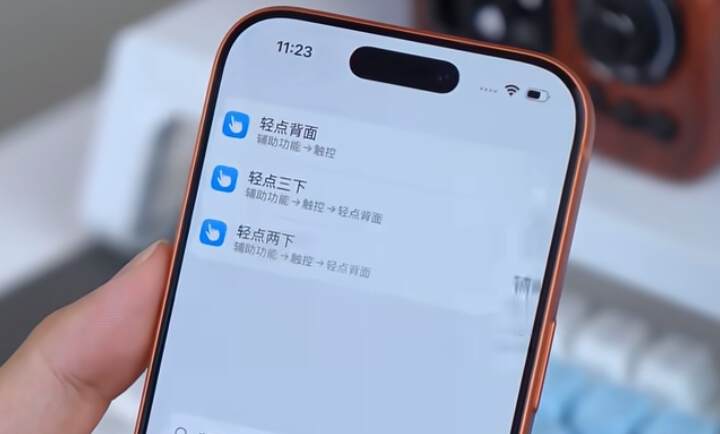
每次截屏,都需要同时按电源键和音量键,是不是很麻烦?你可以在设置里搜索背面,选择轻点两下,然后选择截屏,每次截屏,只需要轻点两下背面就行了。
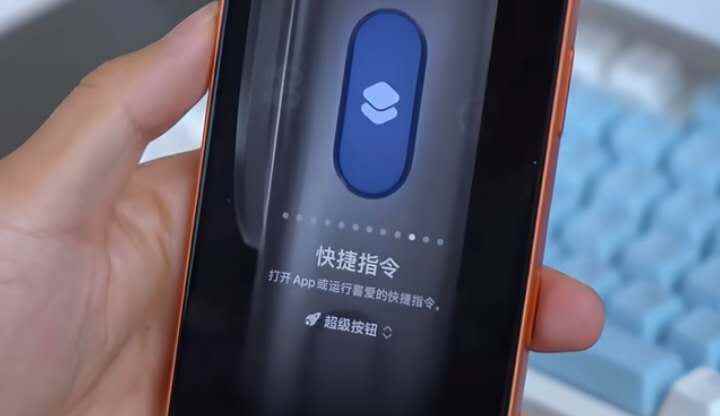
7、侧边按键新玩法
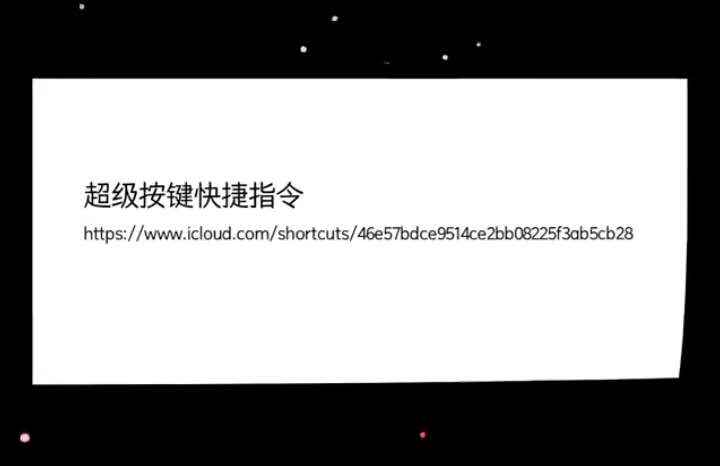
手机的侧边按键,不止是静音键,除了实现一些其他的单一功能外,还可以打开一些常用的功能集合。
8、延迟电池寿命
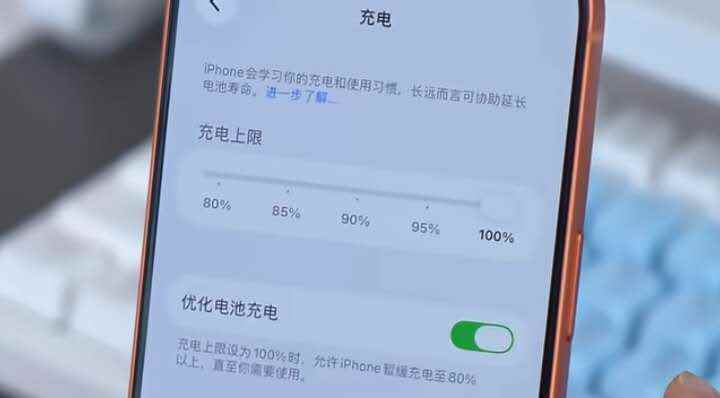
想要电池的寿命更长,可以在设置电池里面,点击充电,把这个优化电池充电给打开。
9、让iPhone更省电
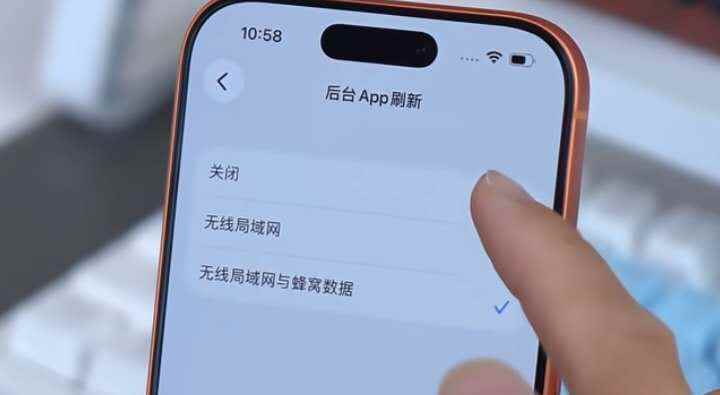
想让你的iPhone更加省电,你可以进入设置,点击通用,找到后台应用刷新,把它关掉就行了,关掉也不会影响消息通知。
10、省电模式
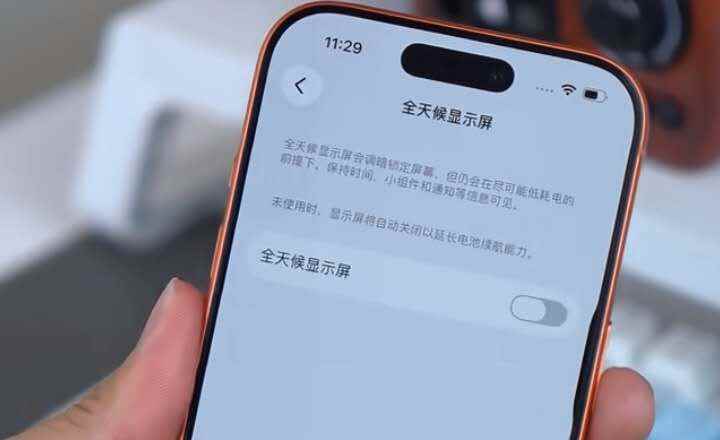
出去户外时担心电池不够用,在控制中心添加一个低电量模式按钮,打开后电池更耐用,而且锁屏后屏幕一直亮着也会增加耗电。你只需要在设置里找到显示,找到全天候显示屏,把相应开关关掉,锁屏时屏幕就不会亮了,想看时间的话,则可以只把显示壁纸关掉,黑色画面下可以看时间且也会更省电。
11、ToDesk 远程控制
把电脑“装”进 iPhone,解锁终极生产力!当你已经掌握了以上10个隐藏技巧,你的 iPhone 已经变得相当高效好用了。但要想真正“榨干”它的潜力,实现跨设备的无缝掌控,那么 ToDesk 远程控制绝对是画龙点睛的最后一招,让你手中的 iPhone 价值翻倍!
为什么说“不用 ToDesk 等于白买”?
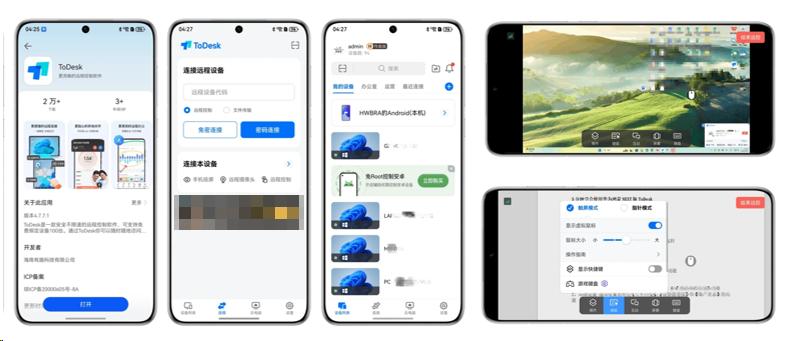
iPhone 本身是一个强大的终端,但很多核心工作和专业软件依然离不开电脑。ToDesk 打破了这道壁垒,让你能通过 iPhone 随时随地、安全地远程访问和控制你的 Windows、Mac、Linux电脑等设备。
使用场景
- 紧急处理文件:外出时突然需要电脑里的一个合同或设计稿,用 iPhone 打开 ToDesk 直接操作,秒发客户。
- 远程协助:帮父母或朋友调试手机电脑、安装软件,无需到场,用 iPhone 就能搞定。
- 挂机/运行程序:让家里的高性能电脑运行大型软件或各种任务,你只需用 iPhone 隔空查看进度、管理任务。
如何在 iPhone 上使用 ToDesk 控制电脑?
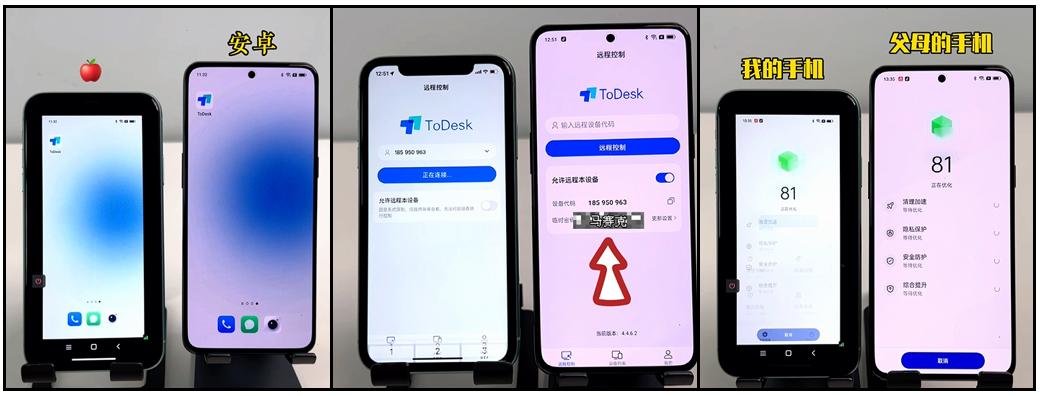
- 双机安装:在需要被控制的电脑上,以及你的 iPhone 上,分别获取 ToDesk 应用。
- 一键连接:在电脑端 ToDesk 上查看你的设备代码和临时密码。在 iPhone 的 ToDesk App 中输入这组号码,即可瞬间建立安全连接。
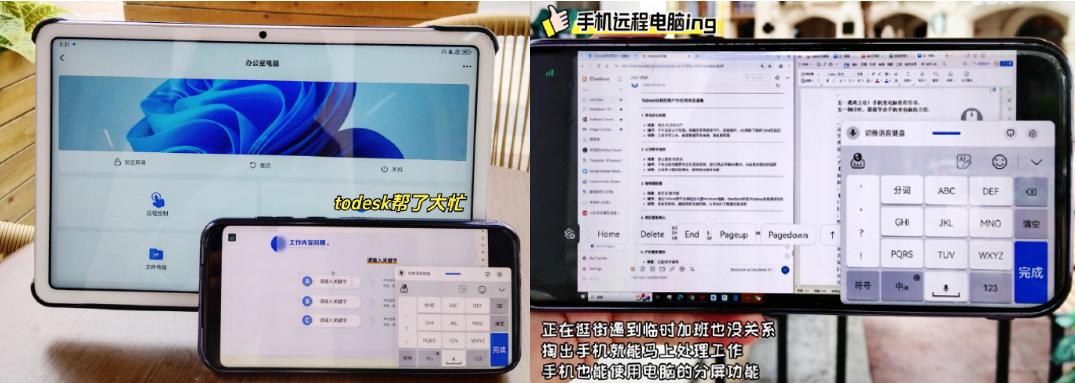
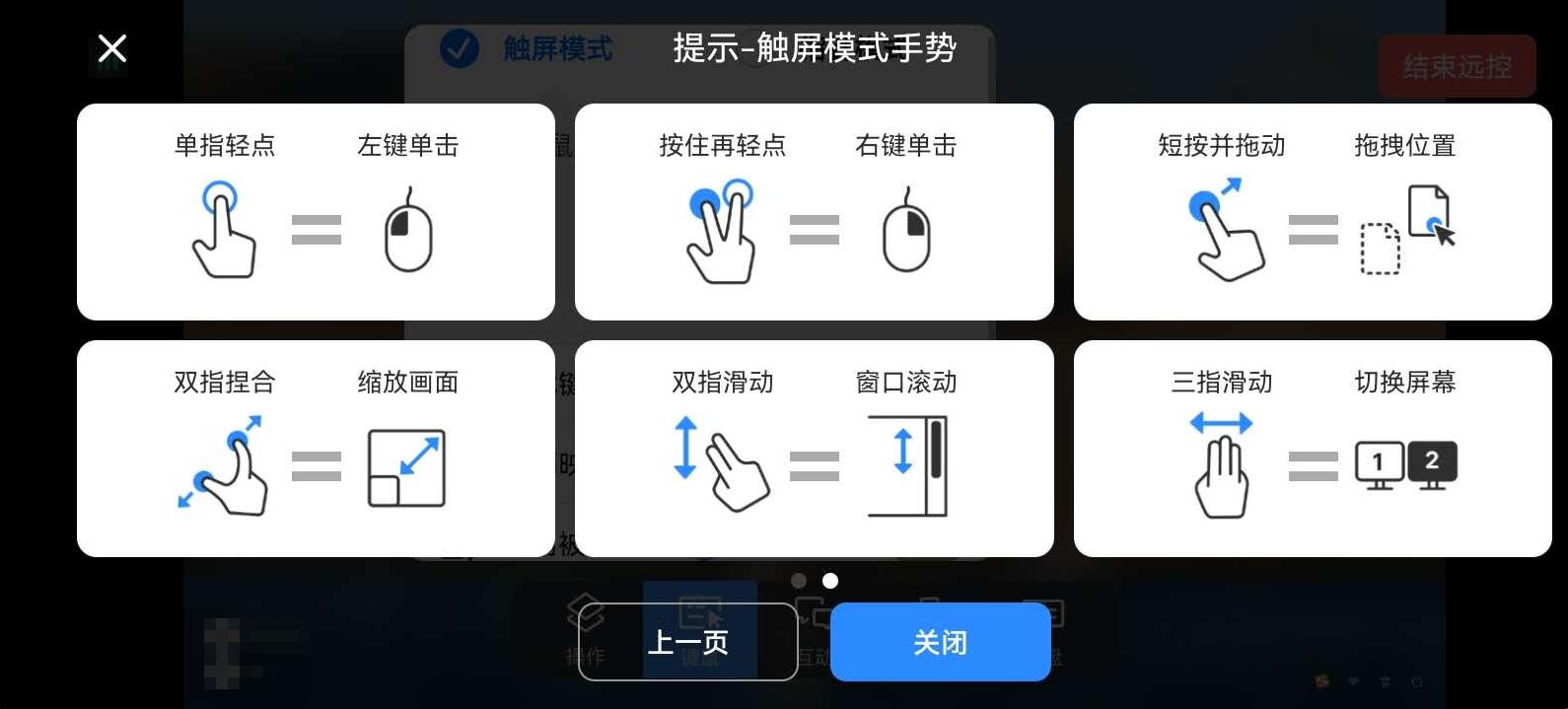
- 像本地一样操作:连接后,电脑桌面会实时显示在你的 iPhone 上。通过为移动端优化的触控手势(如双指缩放、拖动),你可以流畅地进行编辑文档、收发邮件、甚至运行专业软件等操作。
总结:
从隐藏应用到防晕车模式,从保护电池到一键截屏,这些技巧让 iPhone 变得更贴心、更好用。而 ToDesk 远程控制则是将这些“好用”升维到了“强大”,它将你的 iPhone 从一个独立的设备,转变为你整个数字生活的移动指挥中心。
当你能够用手机随时随地掌控另一台电脑时,你才真正释放了智能设备的全部潜力,实现了空间与效率的自由。这,就是“榨干”iPhone 的终极玩法!