

相信不少苹果用户都有遇过「iPhone 储存空间不足」或是「iPhone 储存空间已满」的问题,在储存空间接近全满的情况下,iPhone 不仅会卡卡的速度变慢,更困扰的是,拍照或下载App 时甚至还会跳出「储存空间不足」通知,真的很困扰!
那如果你有遇到一样的问题,可以参考我们这篇文章,会详细教大家12 个iPhone 清理空间的实用小技巧,帮你的iPhone 瘦身,释放更多储存空间喔!
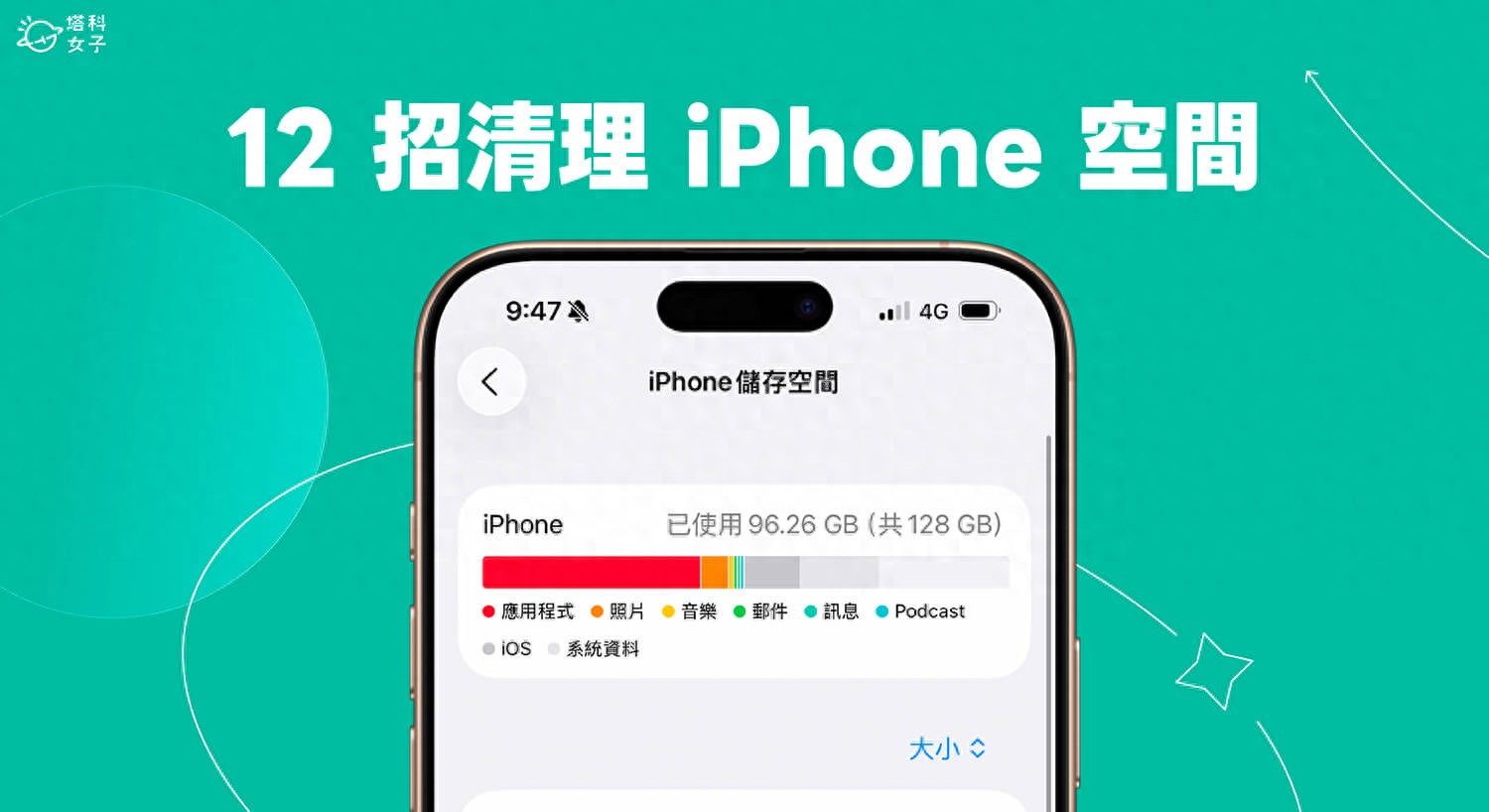
在开始之前我们需要先检查目前的iPhone 剩余储存空间,我们可以到iPhone 内建的「设定app」>「一般」>「iPhone 储存空间」,这边就可以看到你的iPhone 储存空间占比,可以检查一下哪些App 是占据储存空间最多的,然后跟着我们的教学一一清理!
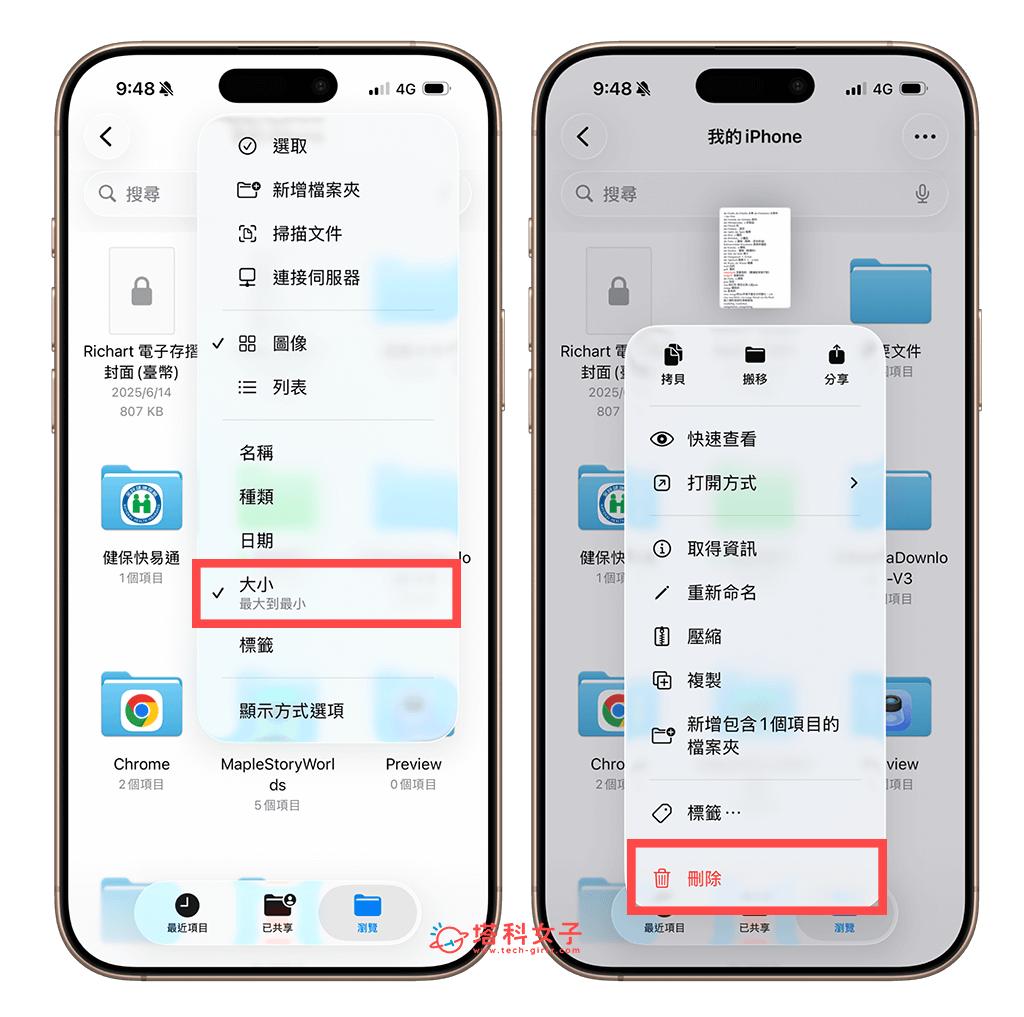
1. 清除iPhone 档案App 里的文件及垃圾桶
首先第一个介绍的清理技巧就是很容易被大家遗忘的档案App,我们平常通过Safari、Chrome 等浏览器下载的档案,通常都会存到「档案App」里,久而久之如果没有整理,这些档案也会悄悄占据大量储存空间。
那要怎么更有效率地清理iPhone 档案呢?在档案app 打开「我的iPhone」分类后,按一下右上角「⋯」,改成「大小」,让它排序由容量最大到最小,这样你就可以很清楚地看到哪些档案占据最多储存空间,我们一样就可以针对这些档案去一一检视,把用不到的删掉或是储存到硬碟或传到电脑都可以。
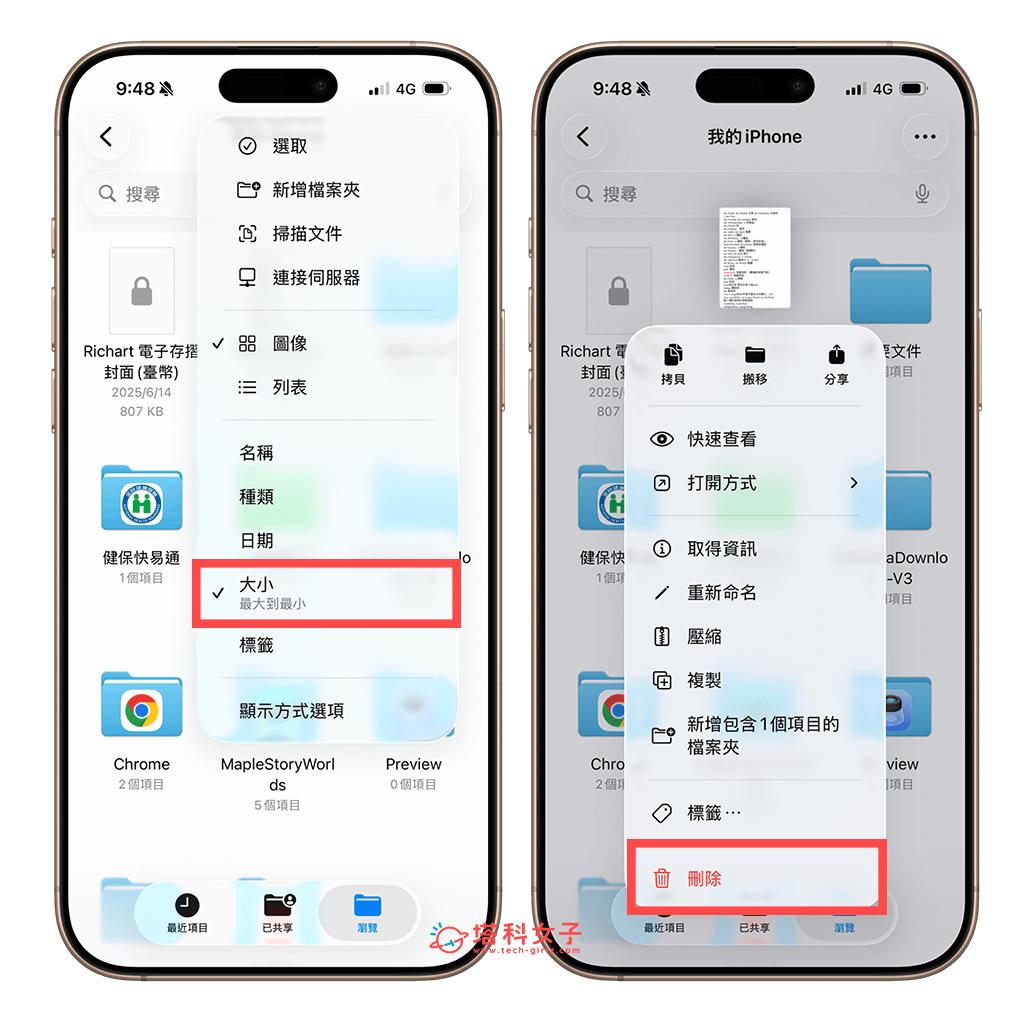
最后,删完档案后也不要忘记要再点进「最近删除」垃圾桶里面,把它们彻底删除,这样就能即时释放更多iPhone 储存空间喔!
2. 删除iPhone 重复照片、影片
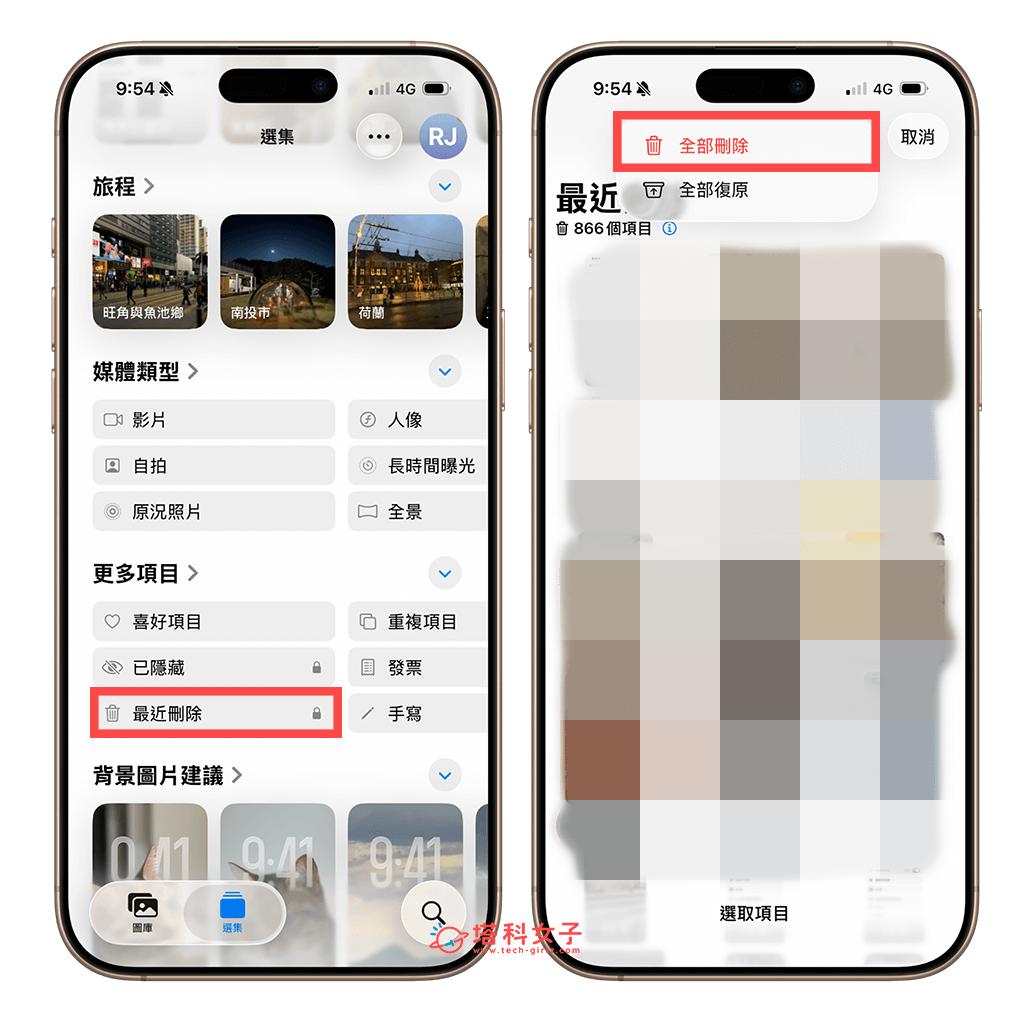
相信大家都一样,占据最多iPhone 储存空间的就是照片和影片了! 我们除了需要定期检视并整理iPhone 照片之外,大家也可以打开「相簿」分页里的『重复项目』检查看看,如果有重复照片或影片的话可以选择「合并」,这样可以避免一样的照片重复占用空间,这个小技巧整理起来超快速。
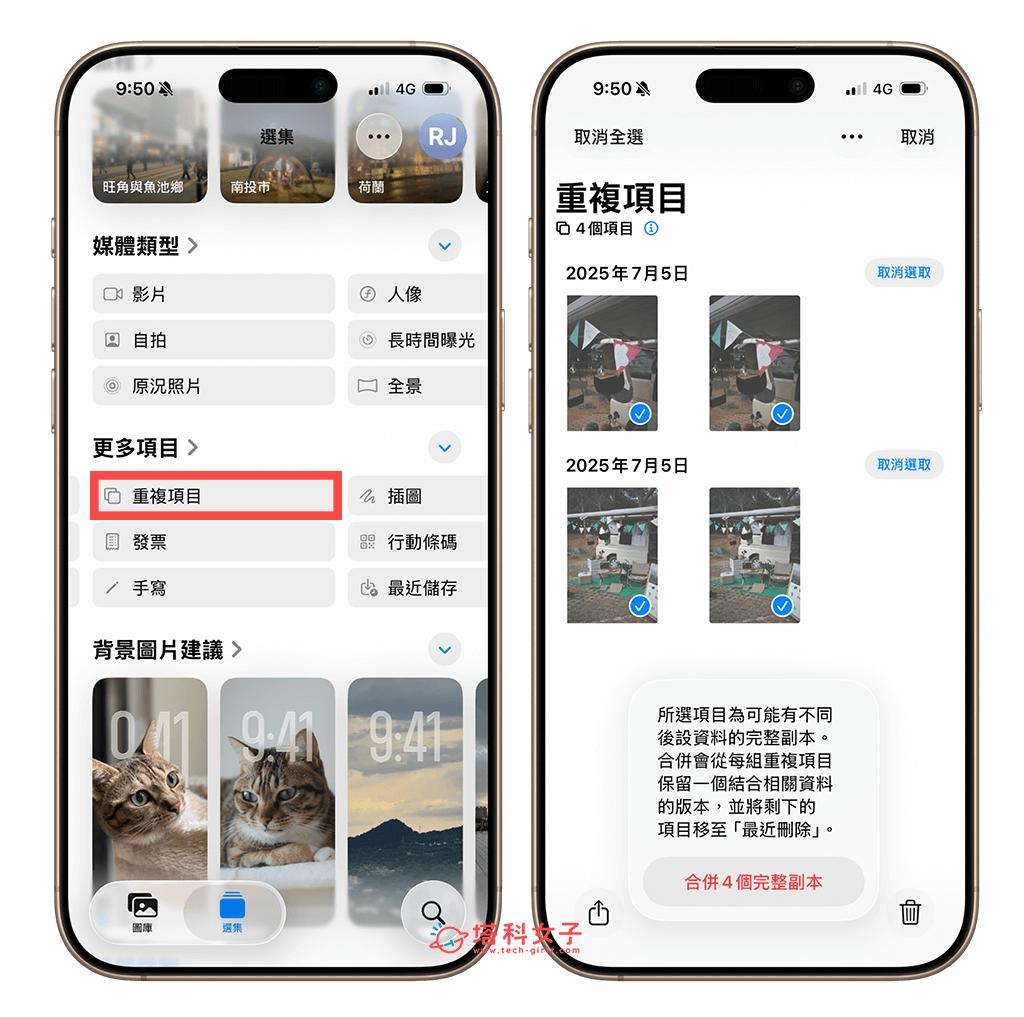
最后一样也要记得要到照片app 里的「最近删除」里面按下「选取」>「全部删除」,这样才能立刻且彻底把已删除的iPhone 照片清除干净,完成iPhone 空间清理。
3. 启用「iCloud 照片图库最佳化」
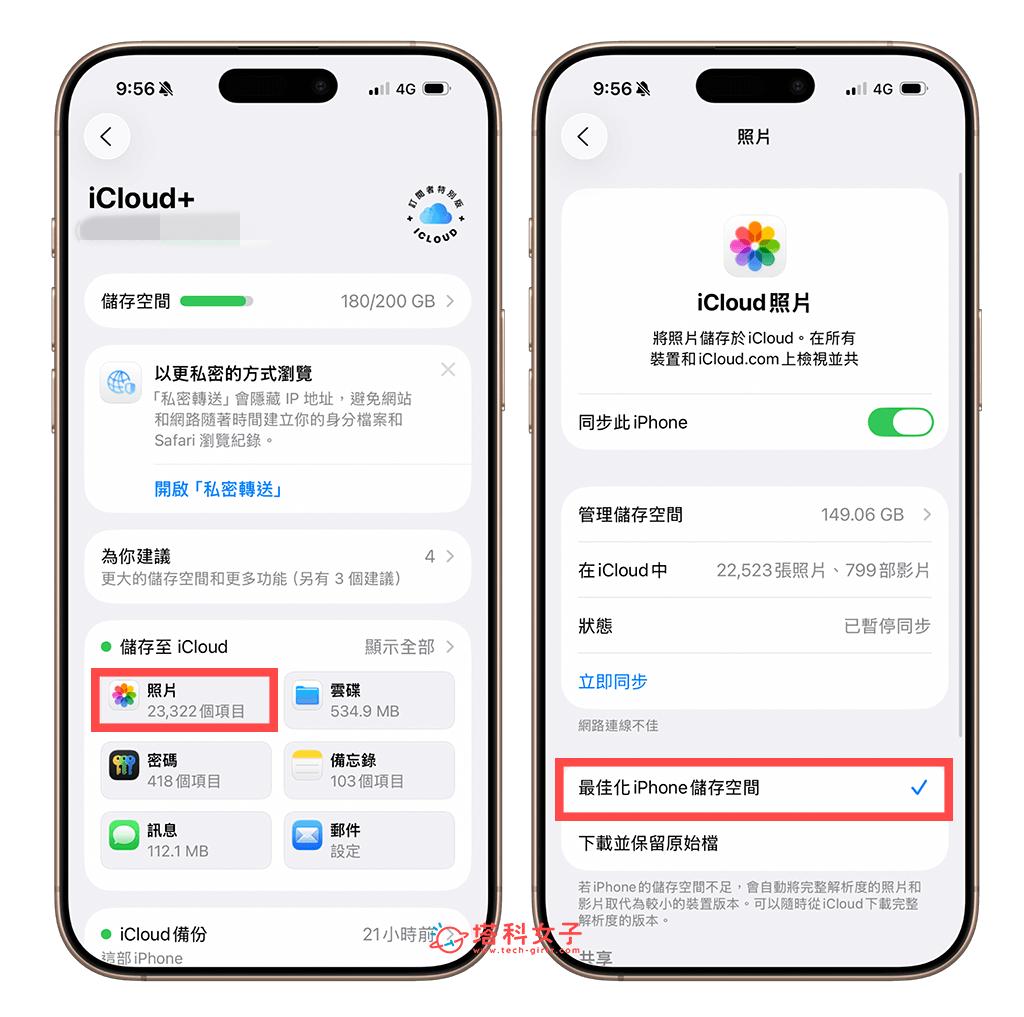
除了删除iPhone 重复照片/影片之外,如果你有购买iCloud 云端硬碟的话,其实还有一个超实用的小技巧,就是务必要启用「最佳化iPhone 储存空间」!这功能会把原始的高画质照片自动上传到iCloud,然后在手机上保留容量较小的预览版本,让你省下超多储存空间,而且照片还是都看得到,不会消失!
开启方式也很简单:打开「设定app」> 点选你的Apple ID >「iCloud」>「照片」,接着选择「最佳化iPhone 储存空间」就可以啰!建议大家如果有购买iCloud 空间,这功能一定要打开,打开后iPhone 照片都会自动上传并备份到iCloud,能节省iPhone 本机空间,也不怕照片不见。
4. 将iPhone 照片传到硬碟或电脑
如果你真的很爱拍照拍影片记录生活,而且连iCloud 云端空间都拍到爆满了,也不想强迫自己断舍离删除照片,那我们除了可以定期手动把iPhone 照片影片都传到电脑或外接硬碟储存之外,也推荐大家一个更一劳永逸的做法,就是使用NAS来备份或储存照片!
我自己最近用的是QNAP TS-216G,它是一台2Bay NAS,可以安装两颗硬碟,小小一台,放在家里就能变成我们的私人云端硬碟,很适合爱拍照的使用者、小家庭及个人工作室,我觉得它算是一台最好入手的NAS 装置。
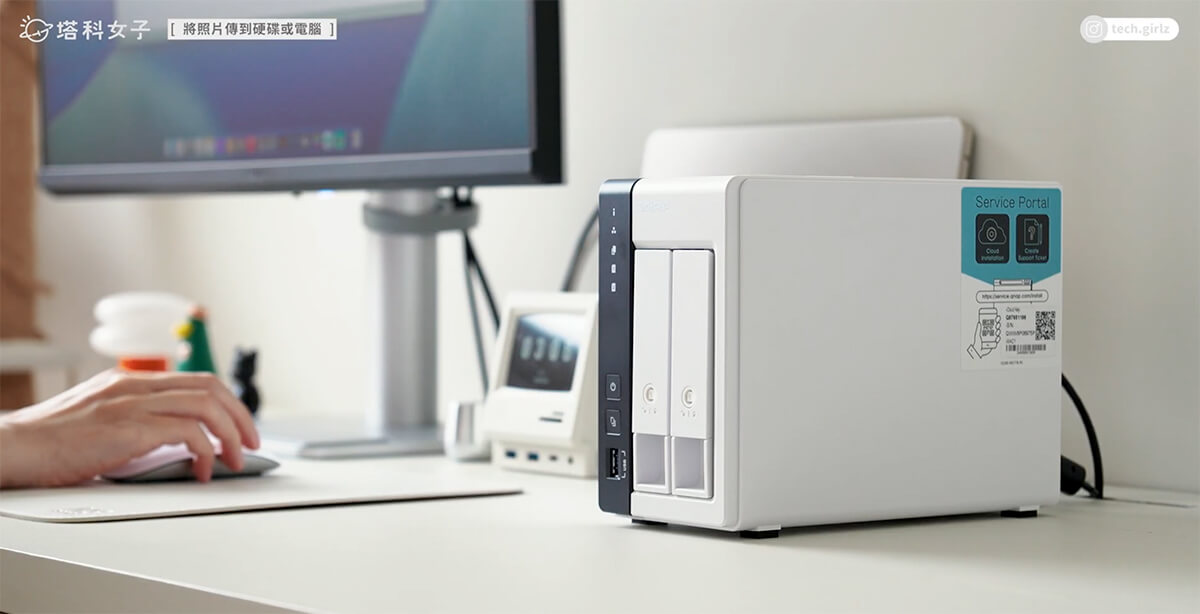
而且它有几个我觉得很棒的地方,第一个就是「超大储存空间」,我们可以根据个人需求选择想要的硬碟容量,像我是插上两颗6TB 的硬碟,这样一共就有12TB,不管是工作或出去玩,拍照片拍影片都不用怕容量不够用,之后就算硬碟满了,还是可以再买更多硬碟进行扩充。
另外很方便的是,我们只要在iPhone 下载QNAP 的Qfile Pro 或QuMagie Mobile App,并且开启内建的「自动上传」功能,那我们在iPhone 拍的照片和影片都会直接上传到TS-216G上,根本不用再手动传输或手动备份。而上传到NAS 之后,我们就可以自己把已经备份的旧照片从手机上删除,这样就可以释放出非常多空间。
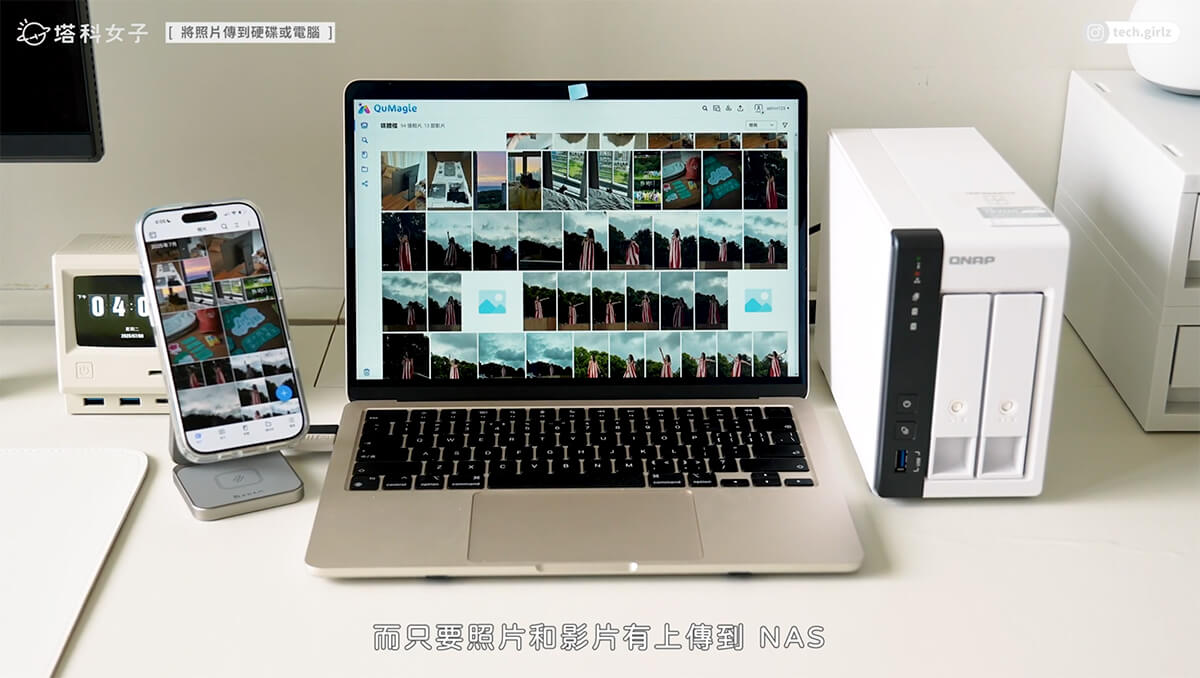
不过如果你很懒,那也可以直接点选App 内建的「释放空间」,点选之后它会自动把已经备份到NAS 的照片都从你的iPhone 删掉。
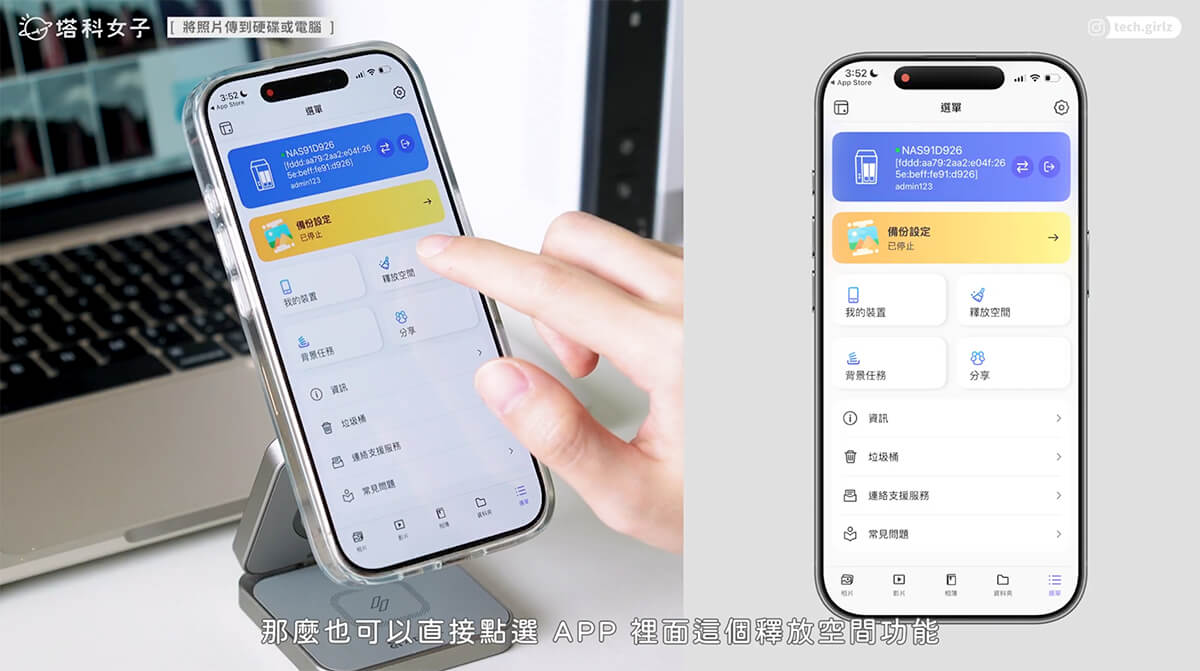
而只要照片和影片有上传到NAS,我们就可以随时透过App 来浏览这些内容,甚至还能再下载回手机。也就是说,这些已经备份到NAS 的照片和影片,不会再占用你的手机空间,但你依然可以像平常一样在iPhone 上查看,真的非常方便!
想要分享给家人朋友的话也可以直接在App 里选取并透过AirDrop 或其他方式来分享喔!甚至也可以建立一个分享链接给别人点进去下载。
5. 定期清除Safari 浏览器纪录
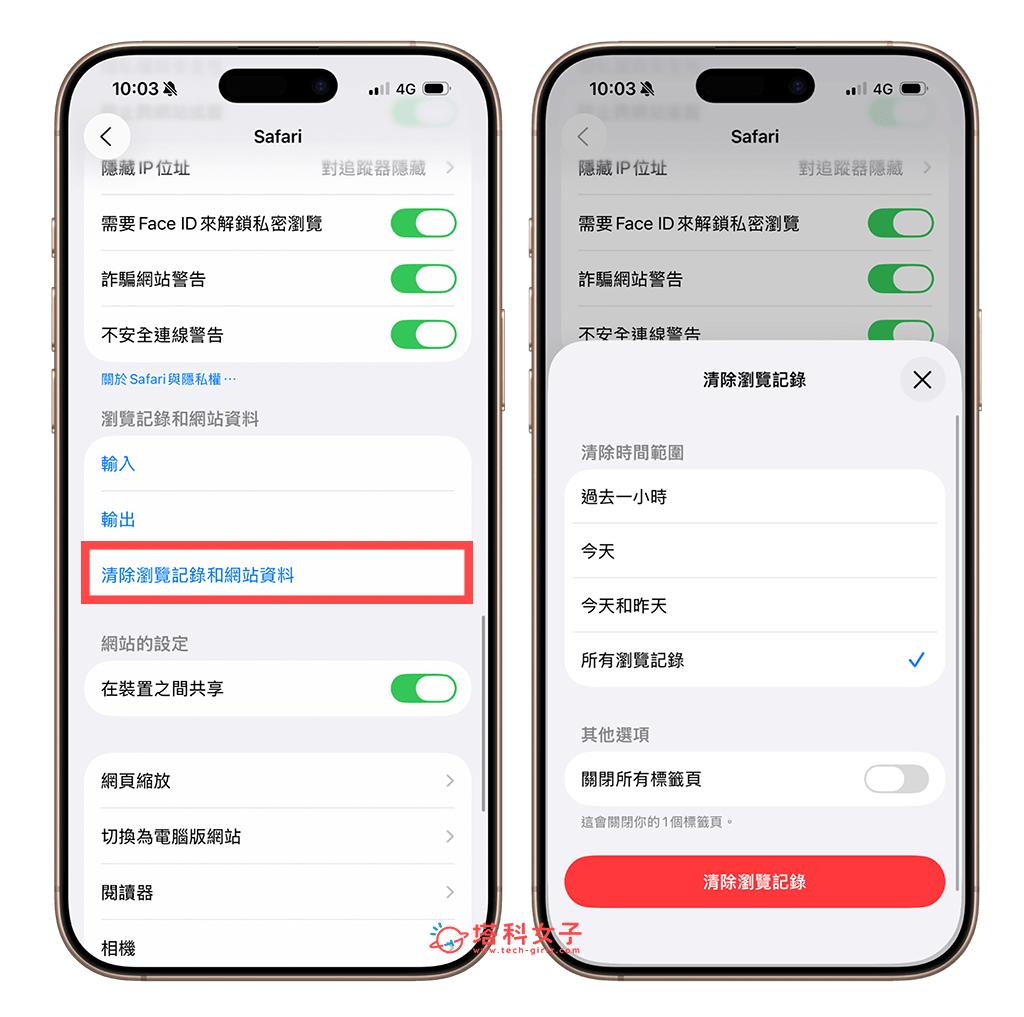
Safari 是我们平常很常使用的苹果内建浏览器,但你知道吗?在经年累月之下,Safari 的浏览记录其实也会悄悄占用不少iPhone 储存空间! 清理的方法很简单,只要打开「设定app」,最下方「App」>「Safari」,点选「清除浏览纪录和网站资料」,就能一键清除所有Safari 的浏览纪录和快取。 建议大家可以定期手动清一下,这样就能释放出一点宝贵的iPhone 空间啰!
6. 卸载不常用的App
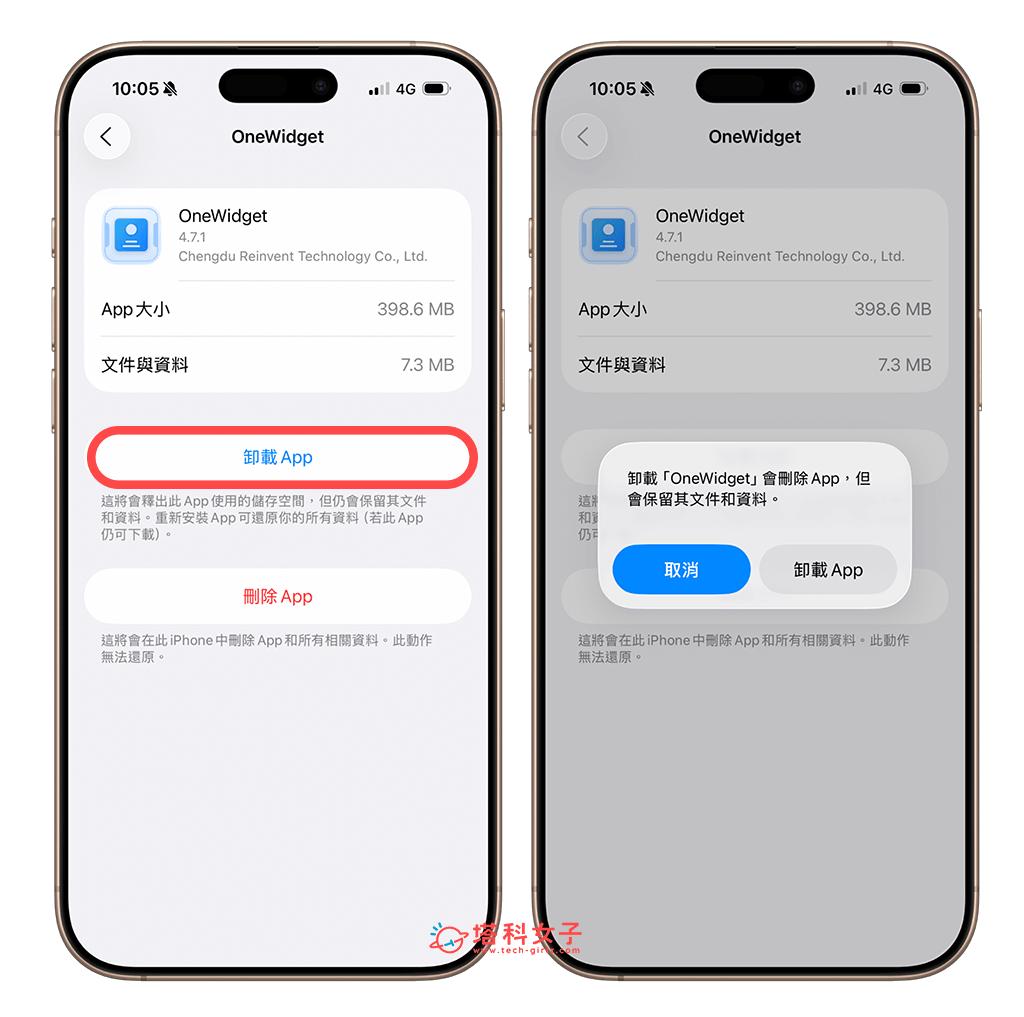
删掉不常用的App 是iPhone 清理空间最快的方法之一,但如果你不想真的删除App,还想保留里面的资料,那不要忘记可以使用「卸载App」这个功能唷!
而所谓的「卸载」是指,系统会暂时移除App 本体,但不会删掉文件和App 资料,等你之后想用的时候,只要点一下App 图示,就能重新下载回来,而且里面的资料也都还会在!
iPhone 卸载App 的方法也很简单:打开「设定」>「一般」>「iPhone 储存空间」,然后点进去你想卸载的该App,并且点一下「卸载」,这样就可以完成卸载了。之后如果需要使用到这App 时,你去重新下载回来,那它里面的资料和纪录都还是会恢复回来。另外也建议大家可以开启「卸载未使用的App」选项,让系统自动帮你卸载用不到的App。
7. 清除App 快取&数据
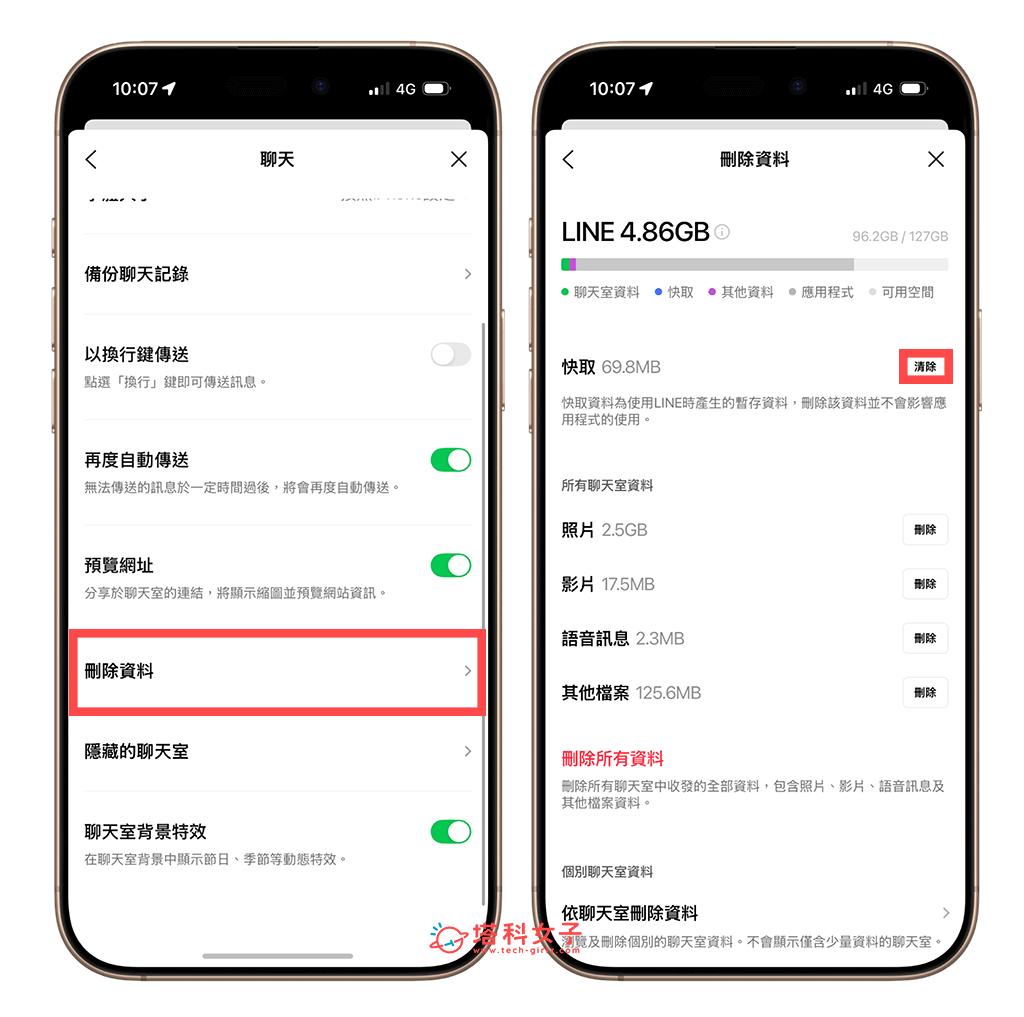
我们在iPhone 安装的App 都会占用储存空间,而且随着使用时间拉长,App 里的资料也会越来越多,导致它占的空间变得更大。 这时候建议可以检查一下该App 的设定,看有没有「清除快取」或「释放内存」等选项,如果有,记得定期清理一下, 这样就能帮你的iPhone 清理出更多可用空间唷!
例如LINE 是我们每天都在用的通讯App,那它里面的资料其实也会占据不少储存空间,建议大家可以定期清除LINE 的快取,只要打开LINE 主页,点右上角「设定」>「聊天」,再点进「删除资料」, 在「快取」右边点选「清除」即可;而大家也可以放心,这个动作只会清掉暂存资料,像是聊天讯息、照片、记事本等等内容都会保留,不会被删掉,之后也可以重新读取或下载。
8. 删除串流App 的下载内容
有时候为了在没有网路或讯号不好的地方也能打发时间,很多用户会事先在Netflix、Disney+、Spotify、KKBOX 等串流平台下载影片或音乐,或者是有些Podcast App 也会预设自动下载节目,而下载这些内容的优点是可以离线播放,但缺点则是会悄悄占用不少iPhone 空间!
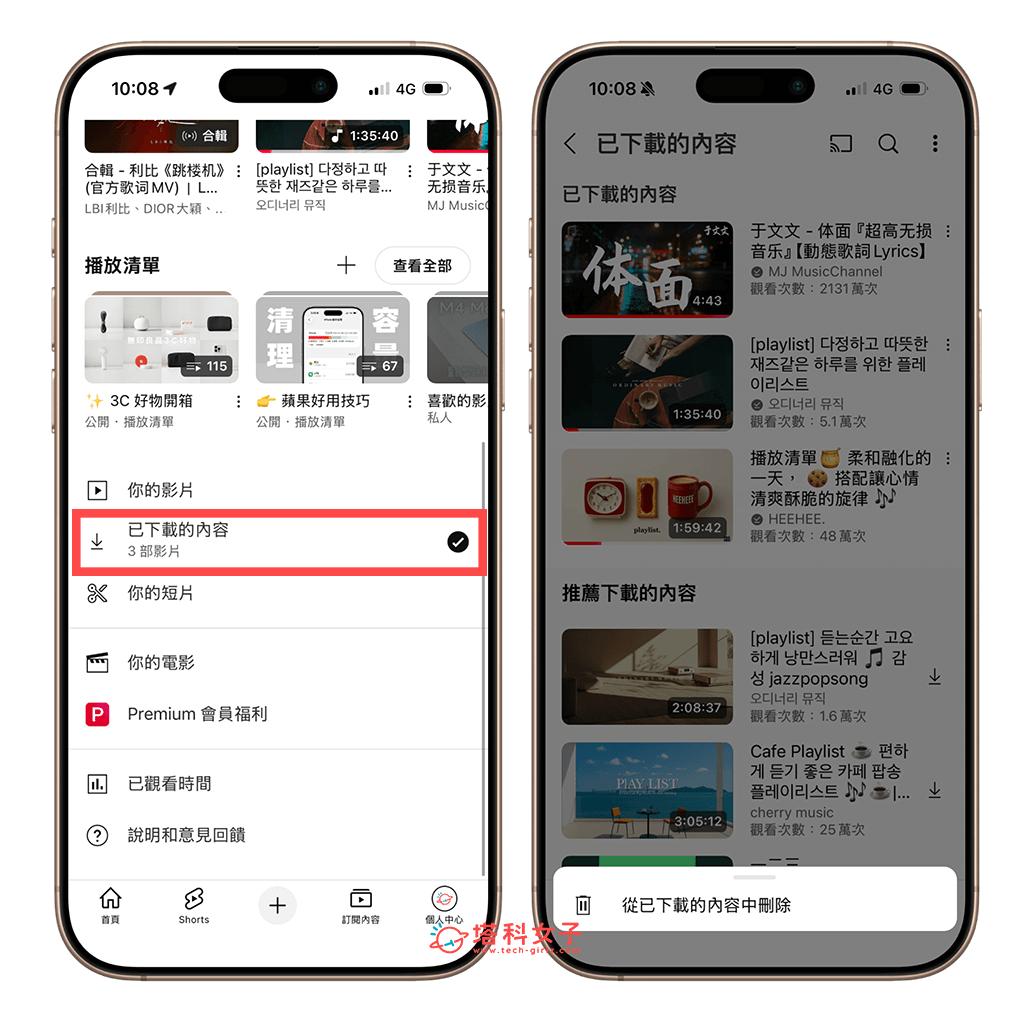
建议大家可以定期进到这些App 里面,把看完或听完的下载档案删一删,可以立刻清出不少空间。以YouTube 为例,可以点进YouTube 右下角的「个人中心」,然后在「已下载的内容」里把用不到的内容都删一删,这样真的可以清出不少储存空间!
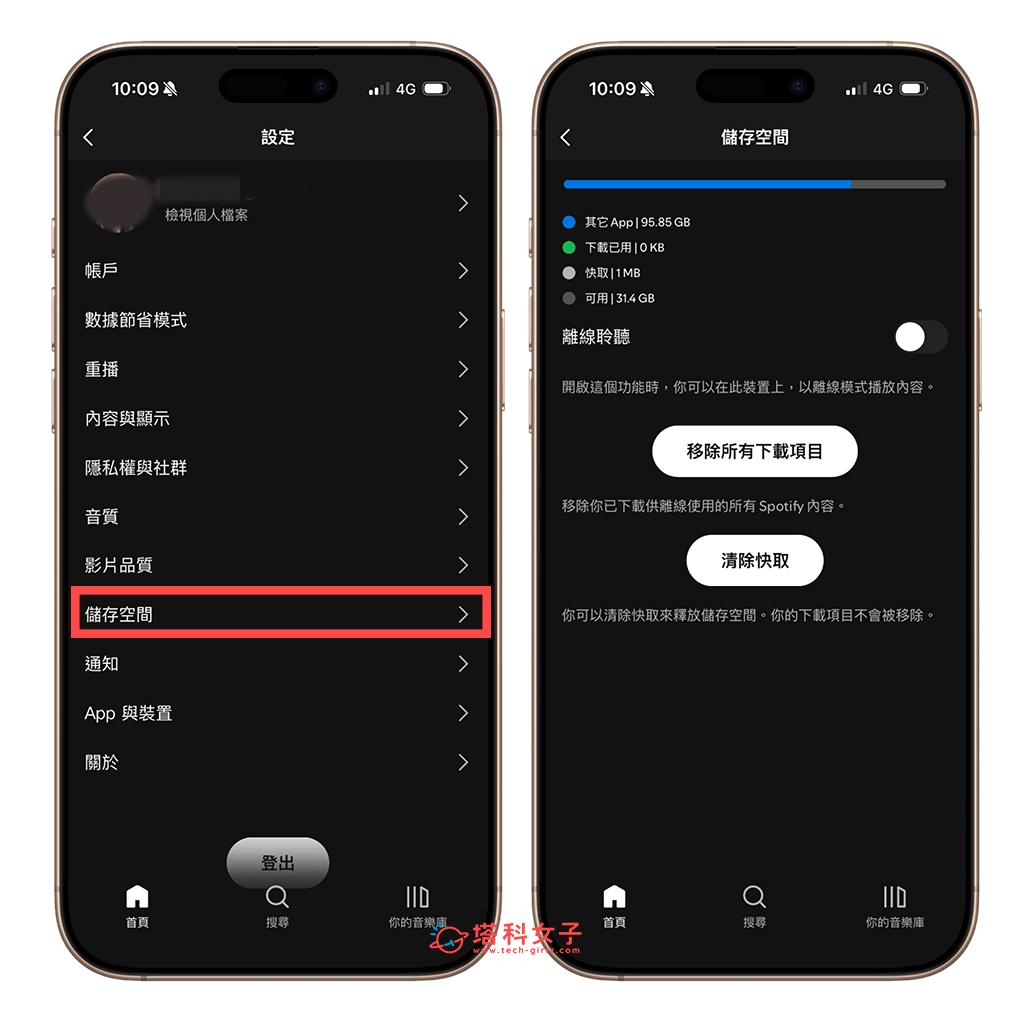
而其他像是Spotify 的话,我们则是点进去「个人资料」>「设定与隐私权」 > 「储存空间」,然后这边可以点选移除所有下载项目,也可以一并清除快取。
9. 移除Podcast 下载单集
如果你平常会用苹果内建的Podcast App,那它预设其实是会自动下载节目的,方便你随时离线聆听,建议大家可以在「iPhone 储存空间」里点进「Podcast」,这边会显示你已下载的Podcast 节目,只要点一下「编辑」>「删除所有单集」,就可以一次删干净,或者也能打开Podcast app,切换到「资料库」,点选「已下载」,这边就会显示所有已下载到装置的内容,如果都听过的话你可以直接移除全部来释放空间。
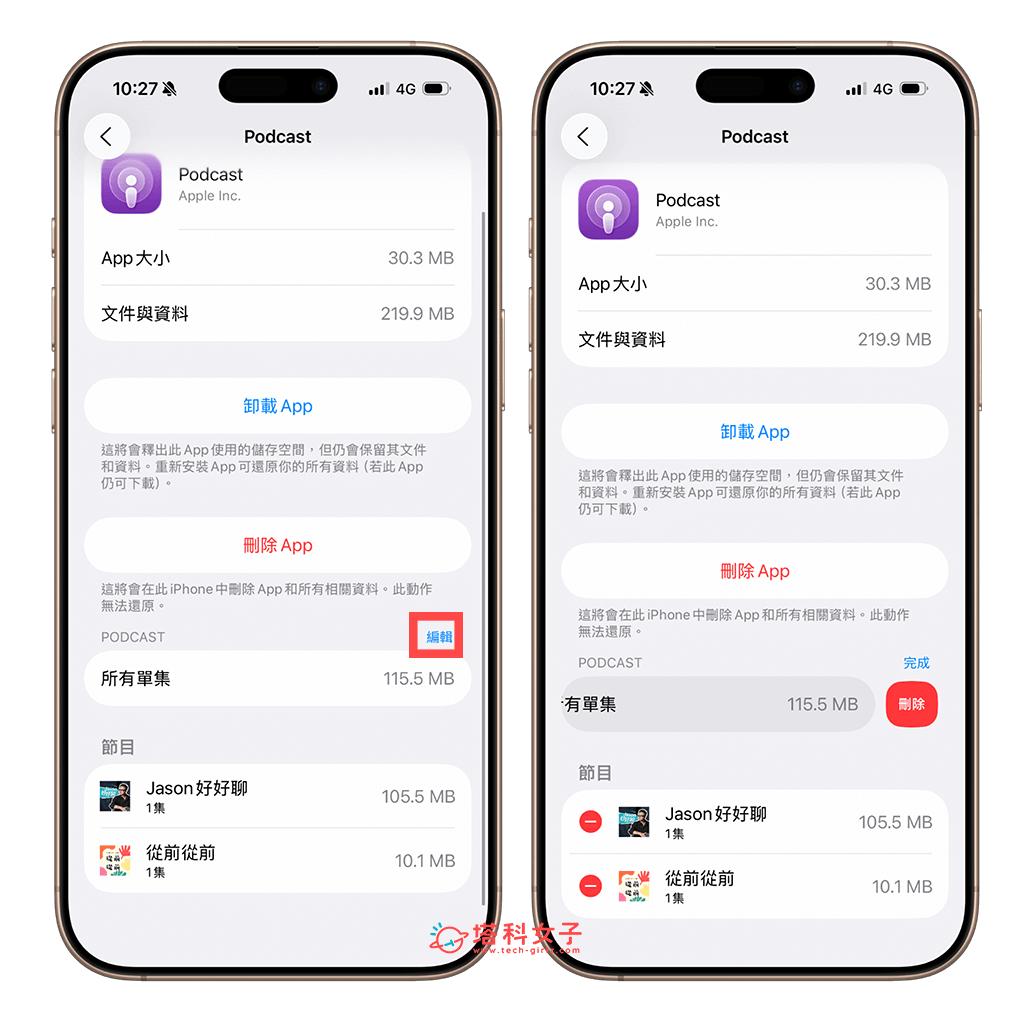
也建议你到「设定app」>「Podcast」,开启「移除已播放的下载项目」这个选项,这样系统就会自动帮你移除听过的Podcast,另外也可以视个人需求关闭「自动下载」功能,避免系统自动帮你下载Podcast 集数。
10. 删除iPhone 简讯、iMessage 讯息与附件
SMS 简讯和iMessage 平常虽然不太会注意,但其实讯息内容累积久了,也会占用不少iPhone 储存空间! 除了定期清理讯息之外,其实就算你手动删除讯息,那这些讯息还是会暂存在『最近删除』资料夹。要彻底删除iPhone 讯息,请打开「讯息App」>点左上角「编辑」>选择「显示最近删除」,接着点左下角「全部删除」,这样才是真的清乾净!
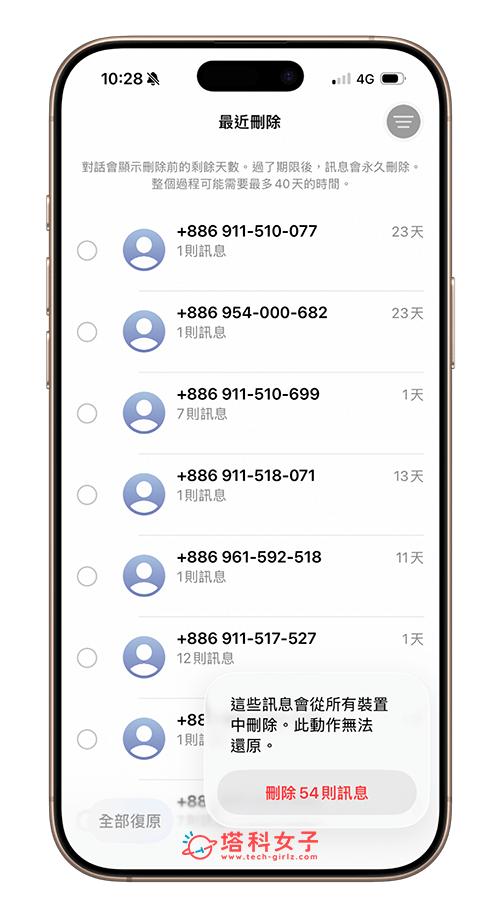
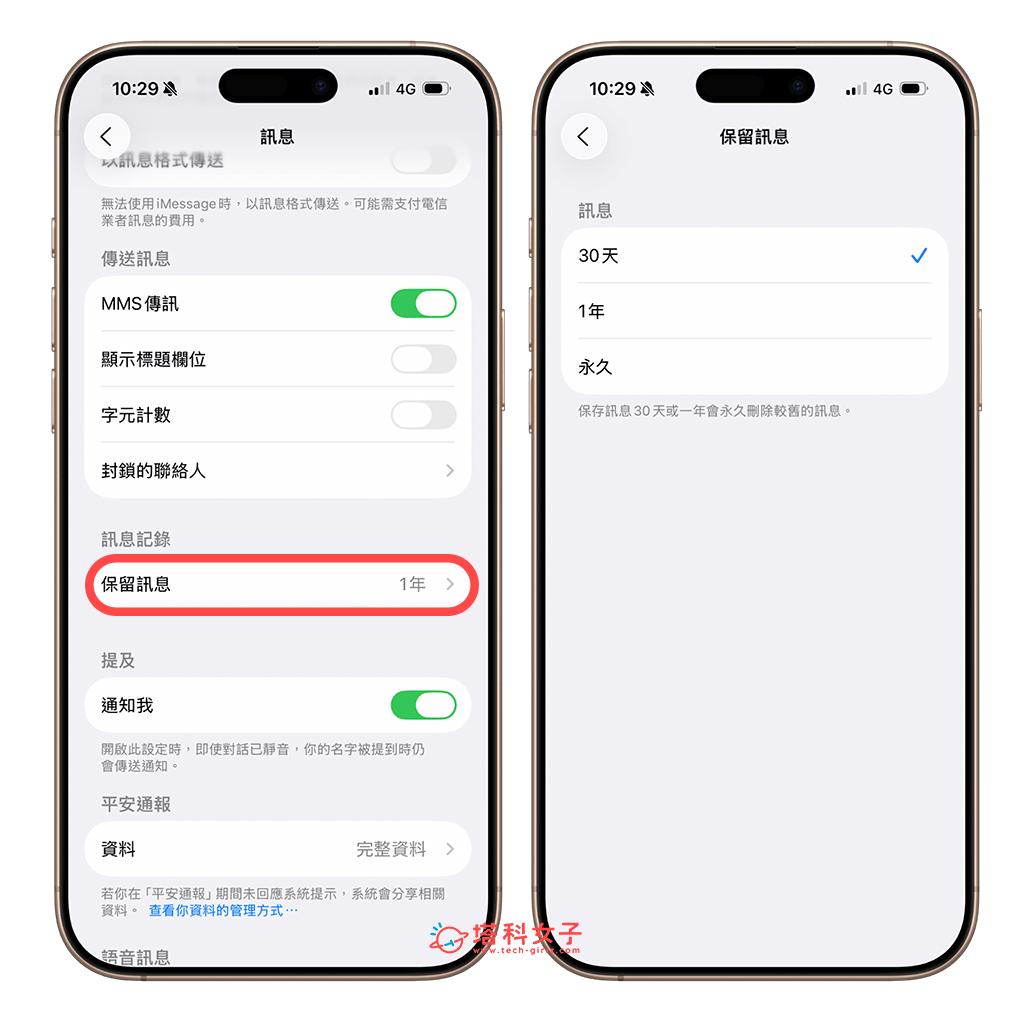
如果你觉得每次手动删除iPhone 讯息太麻烦,其实也可以让iPhone 自动帮你清理:只要到「设定」>「App」>「讯息」>「保留讯息」,就能设定讯息保留30 天或一年后自动删除。
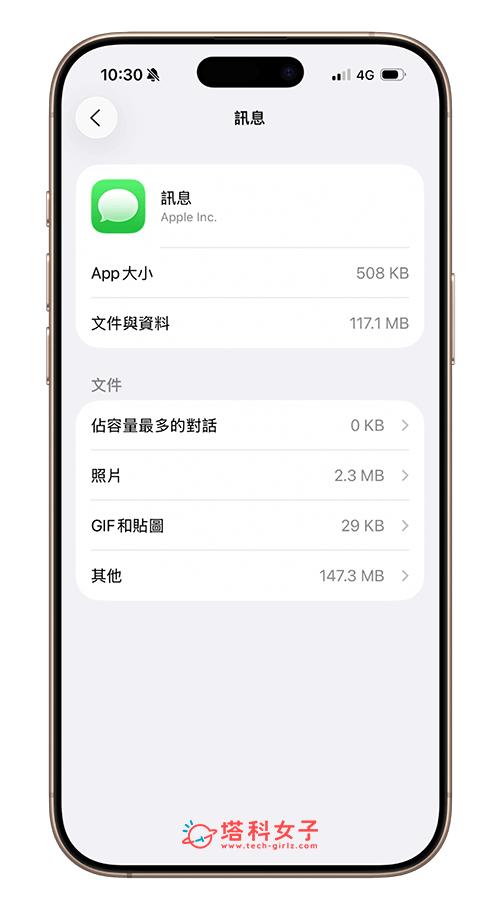
另外,iMessage 中的图片、影片、语音等附件也很占空间,大家记得可以定期清除!一样到「设定」>「一般」>「iPhone 储存空间」> 找到「讯息」,往下滑就会看到【照片】、【影片】、【语音讯息】等分类,点进去后就能选择要删除的附件,清完后可以释放不少储存空间!
11. 调整iPhone 影片录制画质
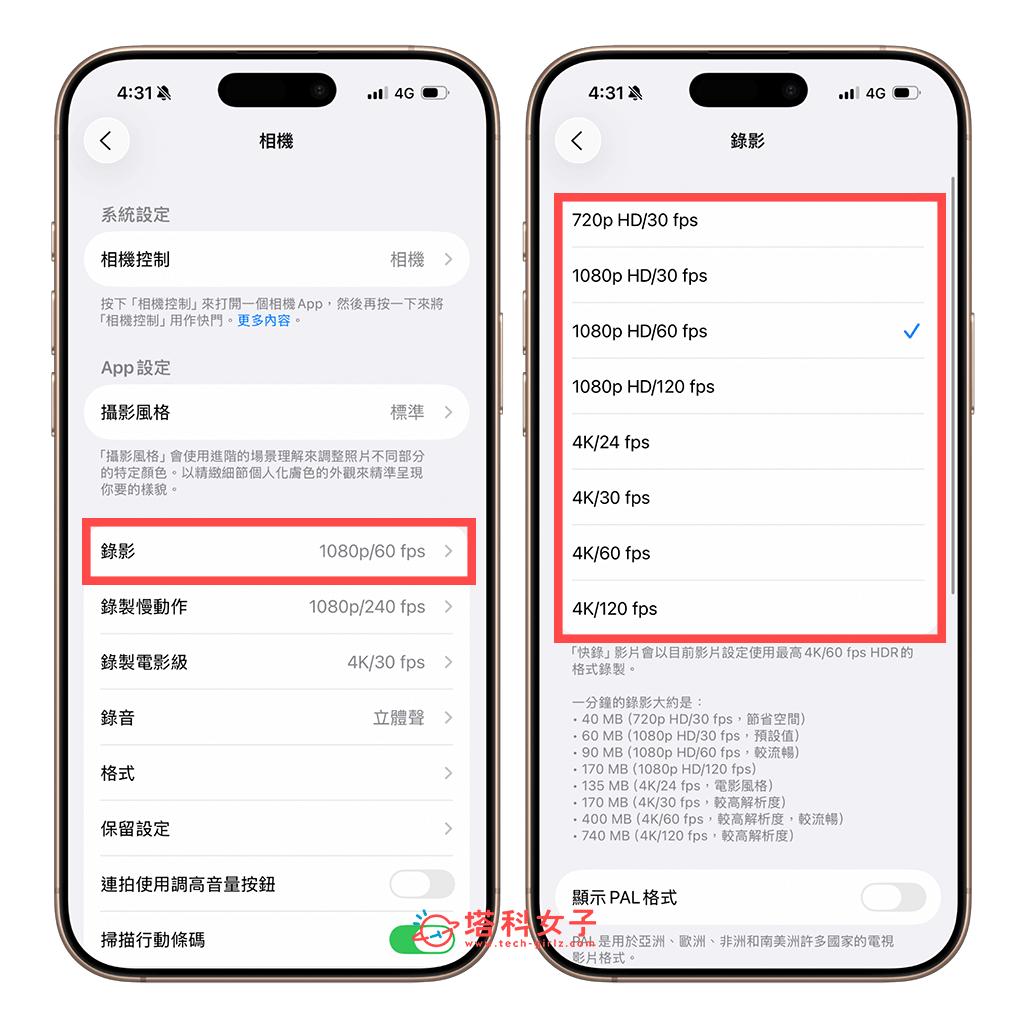
如果在某些情况下你不是特别追求4K 高画质录影, 那建议可以在拍摄影片时改成1080P HD 画质,这样未来拍的影片档案大小会小很多,就不会一下子把iPhone 储存空间吃光光。
那要怎么设定呢?请开启iPhone 的「设定」>点选「相机」>按一下「录影」, 就可以把预设画质改「1080p HD/60 fps」。
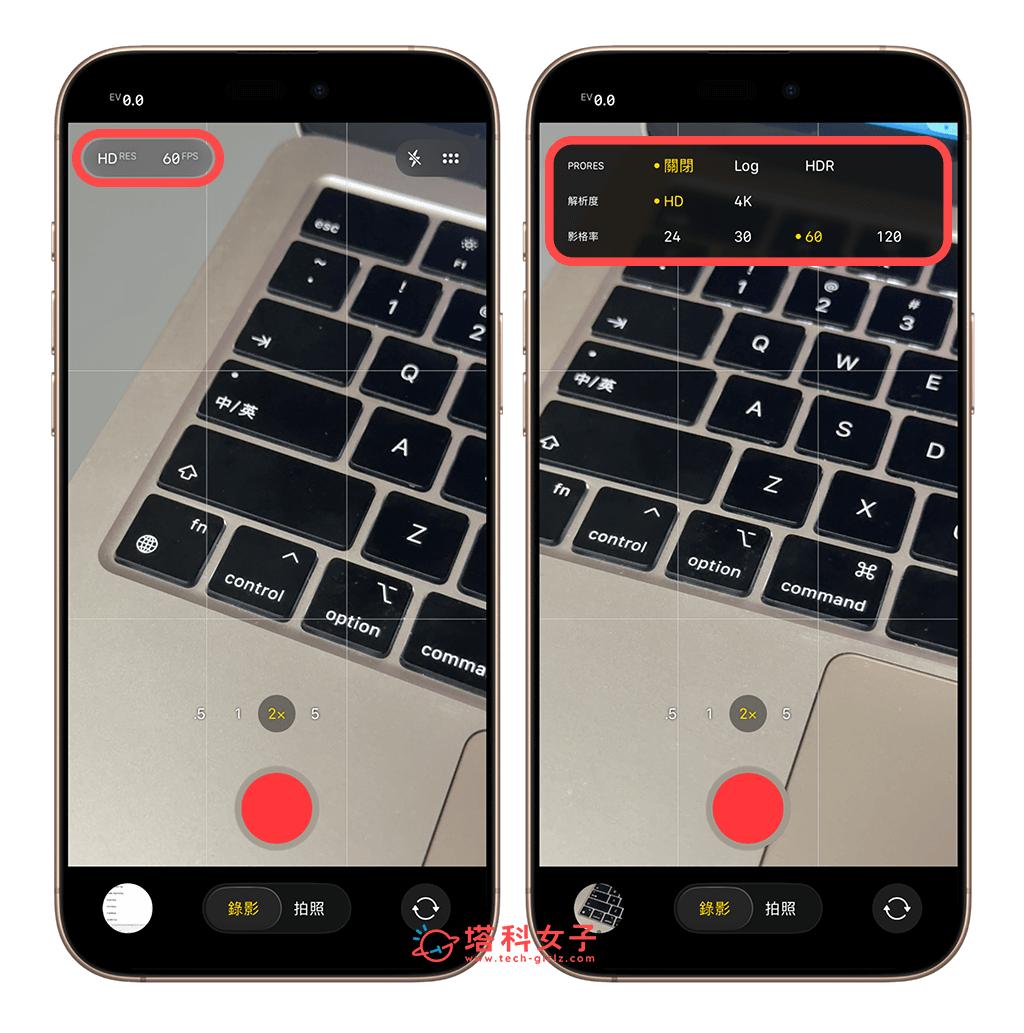
或者你也可以在拍影片前直接在相机app 调整格式、解析度和影格率,以同样录制一分钟的影片为例,1080P/60 FPS 的大小为35 MB,而4K/60fps 则是366 MB,真的差非常多!
除此之外,针对已拍好的iPhone 影片,我们也可以通过「捷径」来压缩影片!
12. 清完空间容量没变?重新启动iPhone!
有时候你清理完照片影片、App 或快取资料,明明已经删了不少东西,但打开储存空间一看,这里显示的容量却好像没有变少,或者是你发现储存空间里面的「系统」占了很多空间,那其实不用太担心,当你依照上述11 个方法清理完之后,建议你重新启动iPhone,让系统重新整理一次,这样就可以正确显示实际剩余空间啰! 这个动作不但能释放记忆体、清除暂存,也是一个让iPhone 重整、恢复顺畅的好方法。
总结
以上就是我们介绍的iPhone /iPad 储存空间清理技巧,如果你也发生储存空间已满或是空间不足的问题,都可以参考上述方法来清理唷!